



Recevoir des rapports d'activités par e-mail
Recevez automatiquement un récapitulatif de la vie de votre organisation : effectifs, abonnements, inscriptions, réservations, connexions et e-mails, avec l'évolution par rapport à la période précédente.
Activer les rapports
- Rendez-vous dans Administration›Réglages›Rapports d'activités.
- Activez Activer les rapports d'activités par e-mail.
- Dans Adresses e-mail, indiquez jusqu'à 4 destinataires, une adresse par ligne.
- Cliquez sur Enregistrer.
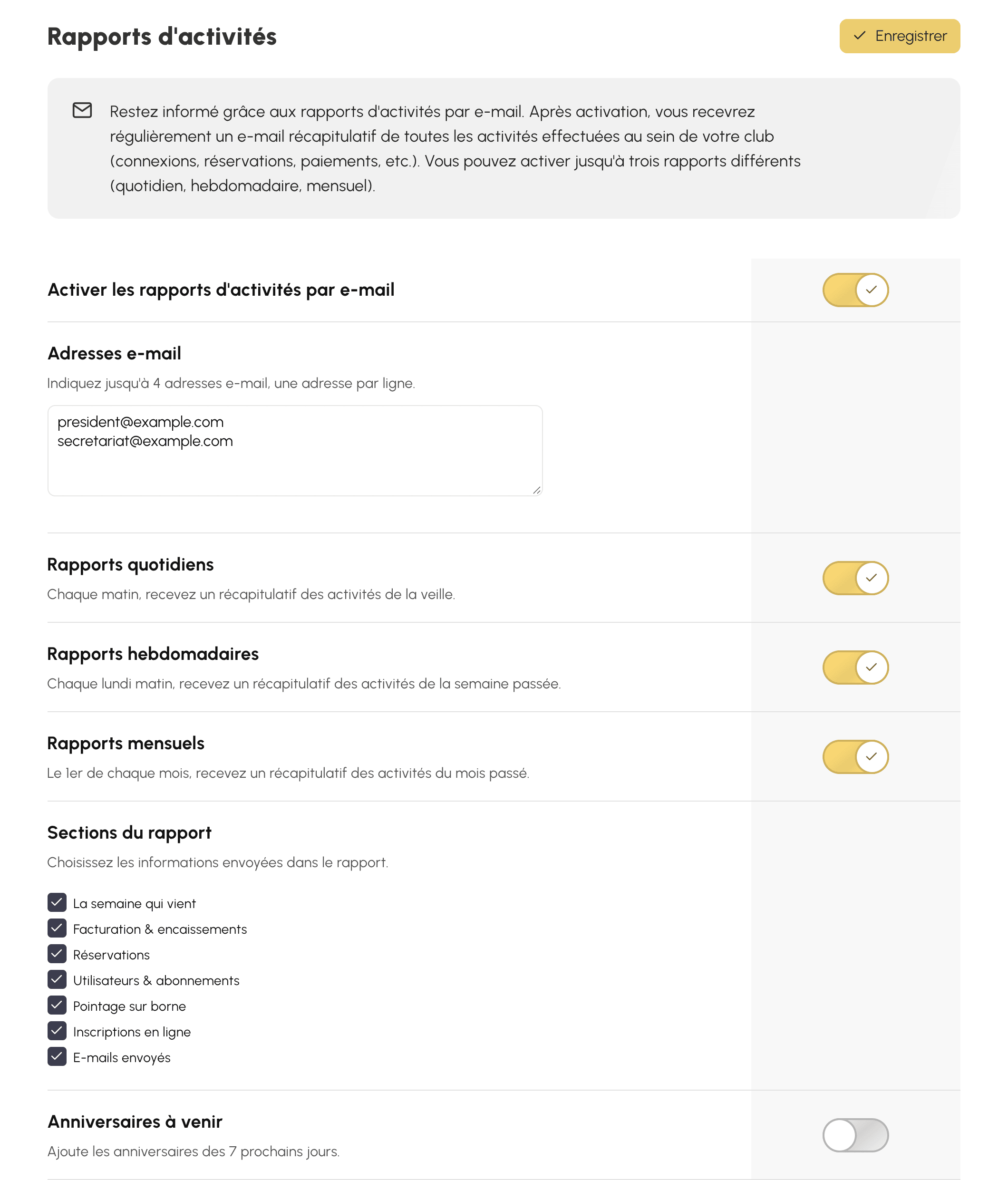
Les destinataires n'ont pas besoin d'un compte responsable ni d'un droit particulier : le rapport arrive dans leur boîte. C'est le moyen le plus simple de tenir informé un président ou un trésorier qui ne se connecte jamais à l'application.
Choisir les fréquences
Trois rapports coexistent, activables séparément ou ensemble :
- Rapports quotidiens : chaque matin, les activités de la veille.
- Rapports hebdomadaires : chaque lundi matin, la semaine écoulée.
- Rapports mensuels : le 1er de chaque mois, le mois écoulé.
Chacun répond à un besoin différent. Le quotidien sert la permanence : il signale ce qu'il y a à traiter aujourd'hui. Le mensuel se transfère tel quel au bureau, sans reformatage. L'hebdomadaire tient le milieu et convient bien à un responsable bénévole qui passe sur place une fois par semaine.
Comprendre ce que contient le rapport
Le rapport s'ouvre sur l'essentiel, puis détaille chaque domaine. Chaque chiffre est comparé à une période de référence : la veille pour le rapport quotidien, la semaine précédente pour l'hebdomadaire, et le même mois de l'année précédente pour le mensuel, pour que la rentrée de septembre ne soit pas comparée aux vacances d'août.
La synthèse et les chiffres clés
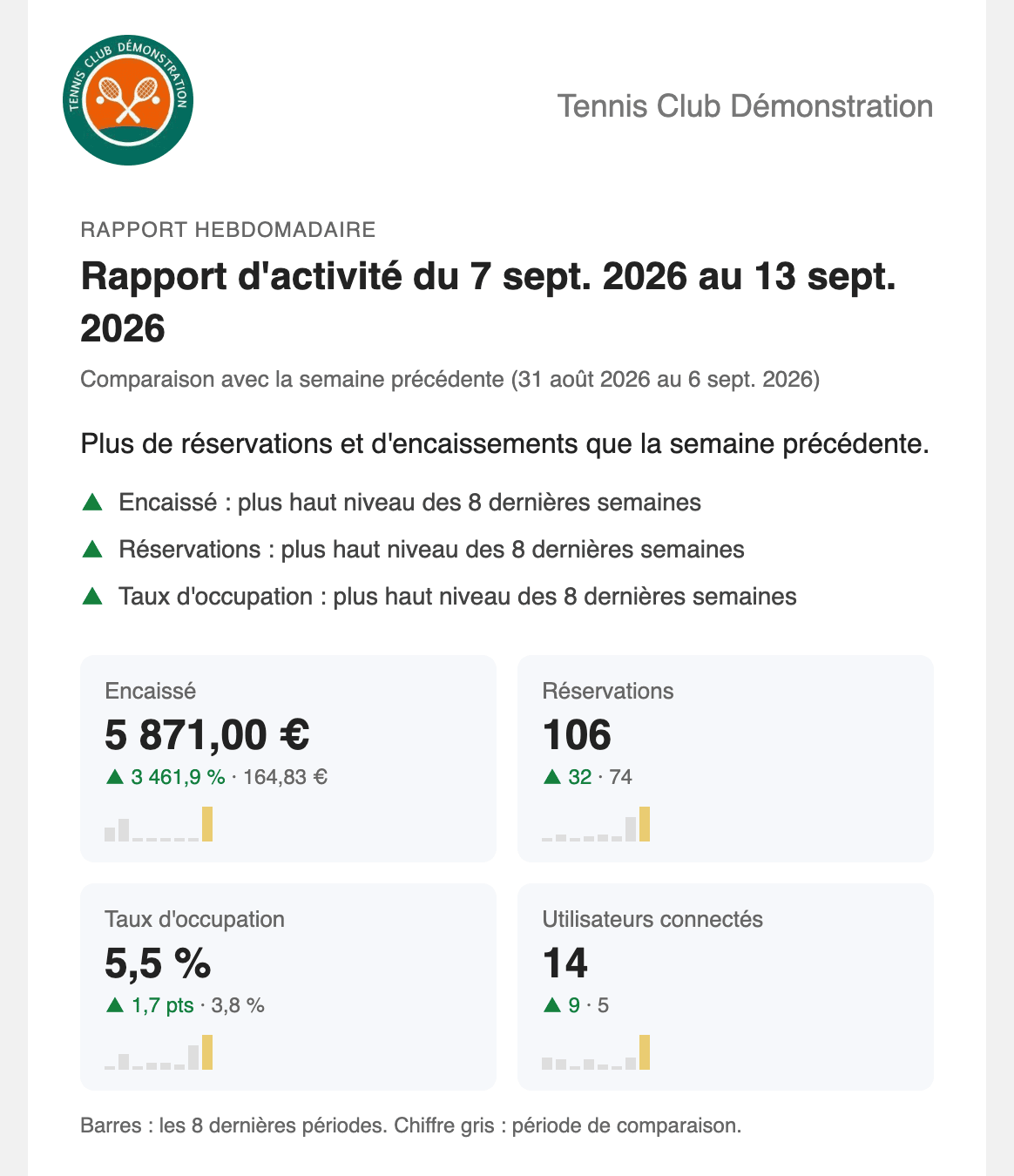
Le rapport commence par une phrase de synthèse et jusqu'à trois faits marquants : un record sur les huit dernières périodes, une hausse ou une baisse nette.
Suivent jusqu'à quatre chiffres clés : le montant encaissé, les réservations dont le créneau tombe dans la période, le taux d'occupation et le nombre d'utilisateurs connectés. Chacun affiche son évolution, le chiffre de la période de comparaison en gris et une mini-courbe des huit dernières périodes.
Les points à traiter et la semaine qui vient
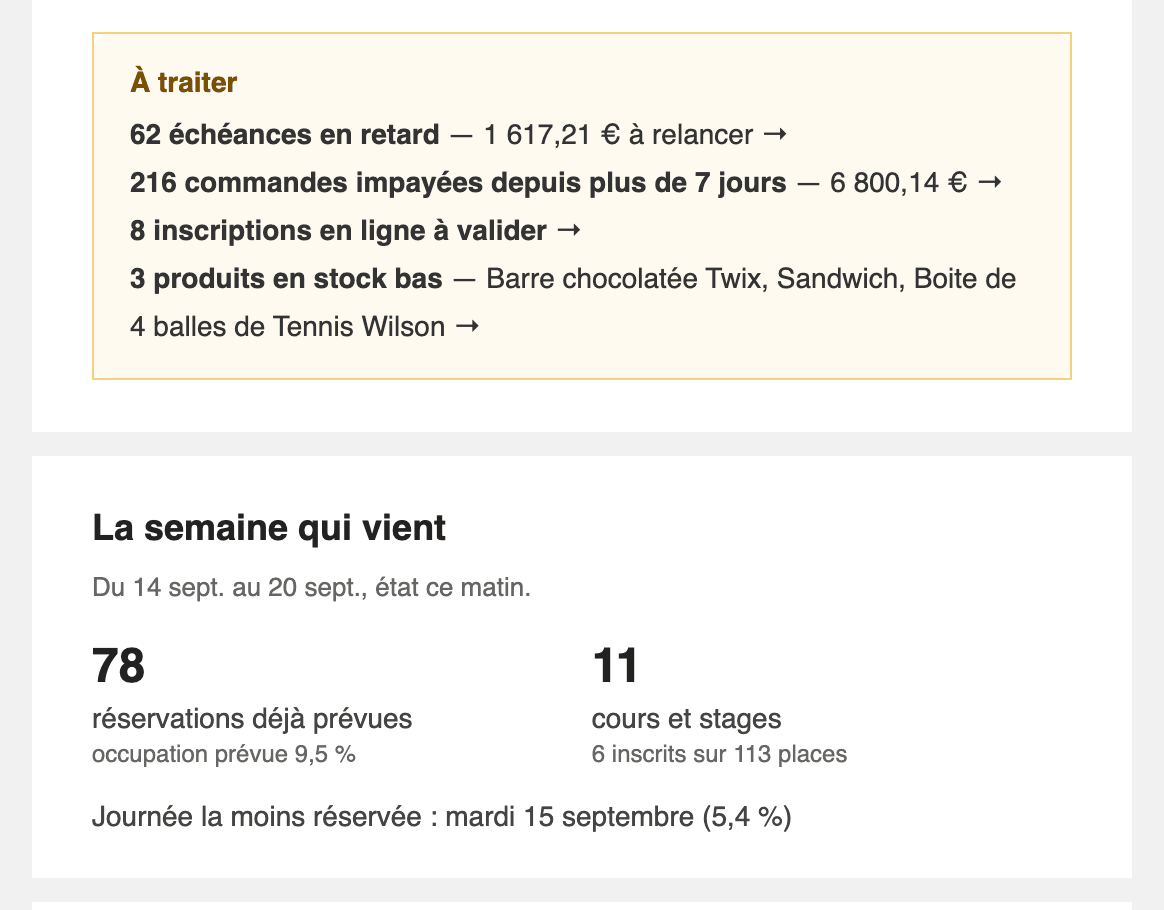
Un encadré rassemble les points à traiter le jour de l'envoi : échéances de paiement en retard avec le montant à relancer, commandes impayées depuis plus de 7 jours (hors devis et paiements en plusieurs fois), inscriptions en ligne à valider, produits en stock bas et abonnements qui arrivent à échéance dans les 30 jours. Chaque ligne ouvre l'écran concerné.
La partie suivante porte sur les 7 prochains jours, ou sur la journée qui commence dans le rapport quotidien : réservations déjà prévues, occupation prévue, cours et stages avec leurs inscrits et leurs places, fermetures de terrain et journée la moins réservée.
La facturation et les encaissements
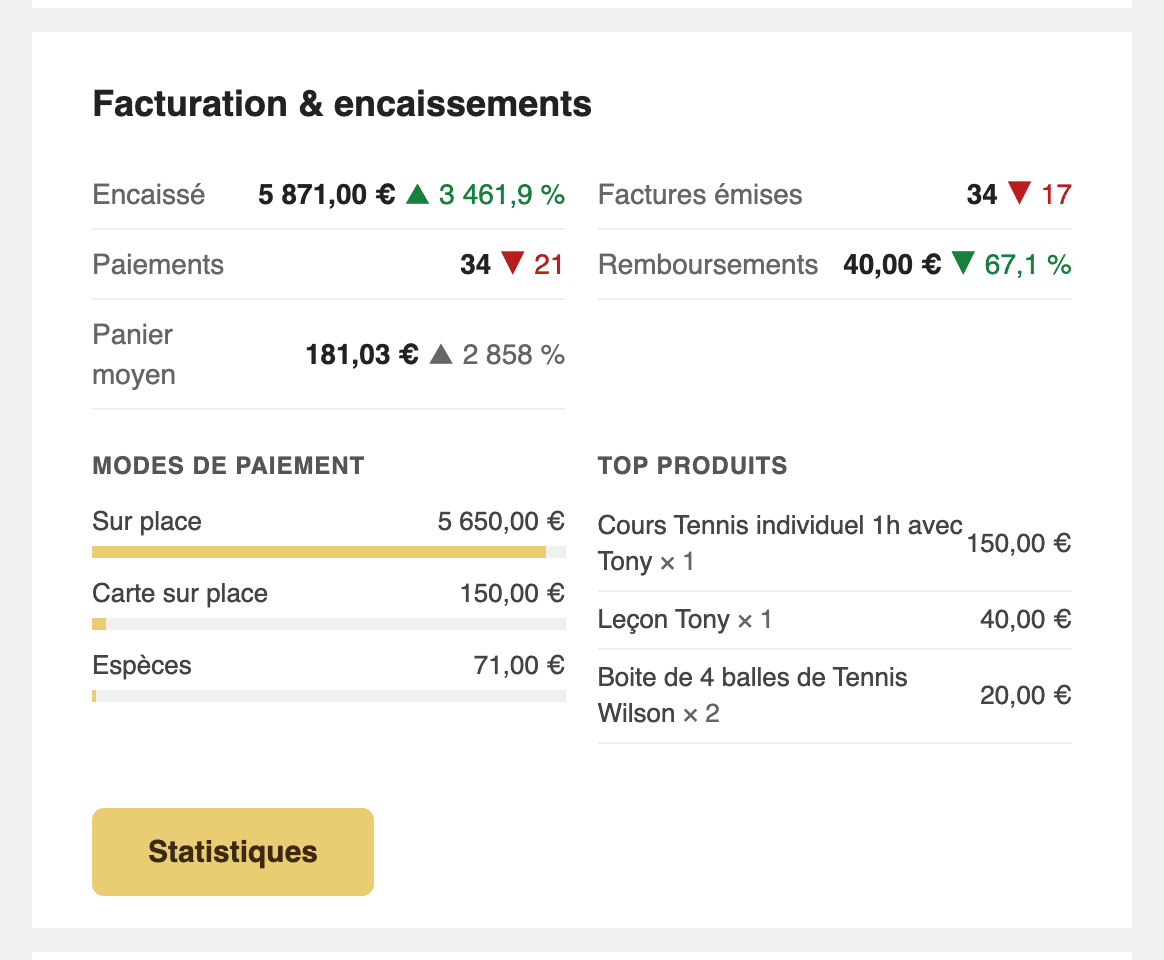
Cette section reprend le montant encaissé, remboursements déduits, les paiements reçus, les factures émises, le panier moyen, les paiements en ligne refusés, la répartition par moyen de paiement et les meilleures ventes. Les montants suivent le même calcul que les statistiques de facturation, tous comptes de facturation confondus, sans aucun nom de client.
Elle n'apparaît que si votre organisation a encaissé, facturé ou remboursé quelque chose, ou connu un paiement refusé, sur l'une des deux périodes.
Les réservations
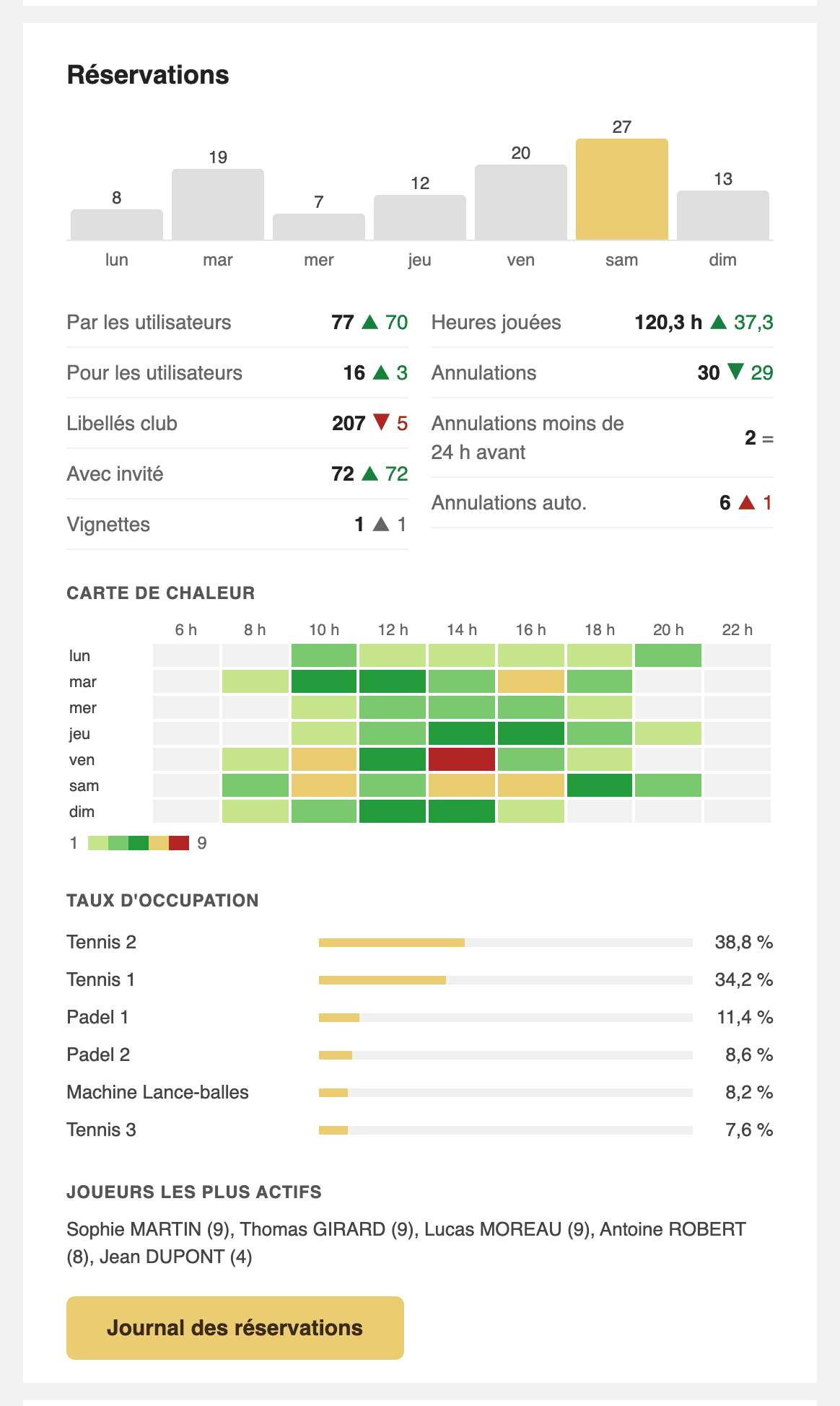
Cette section montre les réservations par jour (par semaine dans le rapport mensuel), les réservations créées pendant la période par type, les heures jouées et les annulations, dont celles faites moins de 24 heures avant le créneau. Une carte de chaleur croise les jours et les heures, puis viennent le taux d'occupation par calendrier et les joueurs les plus actifs.
Le rapport quotidien, qui porte sur une seule journée, n'affiche ni graphique des réservations ni carte de chaleur.
Les utilisateurs, le pointage, les inscriptions et les e-mails
- Utilisateurs et abonnements : nouveaux utilisateurs, abonnements arrivés à échéance pendant la période ou dans les 30 prochains jours, abonnés sans réservation depuis 30 jours, comptes suspendus, mis à la corbeille ou supprimés, connexions et effectif total. Les anniversaires des 7 prochains jours, ou du jour dans le rapport quotidien, s'ajoutent si vous activez l'option.
- Pointage sur borne : créneaux pointés et non pointés, annulations automatiques et utilisateurs sanctionnés.
- Inscriptions en ligne : demandes acceptées et refusées pendant la période, et demandes qui attendent votre validation.
- E-mails : messages livrés, taux d'ouverture, échecs et adresses à corriger dans les fiches.
Le pointage et les inscriptions en ligne n'apparaissent que si la fonction est active dans votre organisation : les inscriptions en ligne doivent être ouvertes sur au moins un abonnement, et le pointage doit être activé sur la borne.
Ce qui n'apparaît pas
Un chiffre nul sur les deux périodes n'est pas affiché et une section vide disparaît : le rapport d'une petite organisation reste court. Quand il n'a rien à montrer, aucun e-mail n'est envoyé pour la période. Dans les réglages des rapports, vous pouvez aussi retirer les sections qui ne vous concernent pas.
Utiliser le rapport comme liste de travail
C'est le point qui distingue ce rapport d'un simple tableau de chiffres : plusieurs rubriques sont nominatives. Vous ne lisez pas seulement « 12 abonnements expirent bientôt », vous obtenez la liste des douze personnes.
Trois usages en découlent naturellement :
- La liste des abonnements arrivant à échéance sous 30 jours est votre liste de relance. Elle arrive toute seule, chaque mois, sans avoir à construire un filtre.
- La liste des inscriptions en attente vous rappelle les demandes que personne n'a traitées — le cas typique d'une organisation où plusieurs personnes administrent sans se répartir explicitement la tâche.
- Le compteur d'e-mails en échec signale une base d'adresses qui se dégrade, bien avant qu'un adhérent ne se plaigne de ne rien recevoir.
