



Actions groupées
Modifiez plusieurs utilisateurs en une seule opération : message, édition rapide, crédits, cartes, suspension, corbeille. Un filtre bien posé transforme une soirée de saisie en un clic.
Sélectionner plusieurs utilisateurs
- Dans Administration›Utilisateurs›Gestion des utilisateurs, affinez la liste avec Filtres : abonnement, profil, groupe, catégorie d'âge, statut et bien d'autres critères combinables.
- Cochez les utilisateurs un à un, ou cliquez sur Tout sélectionner pour prendre tout le résultat du filtre. Tout désélectionner annule la sélection en une fois.
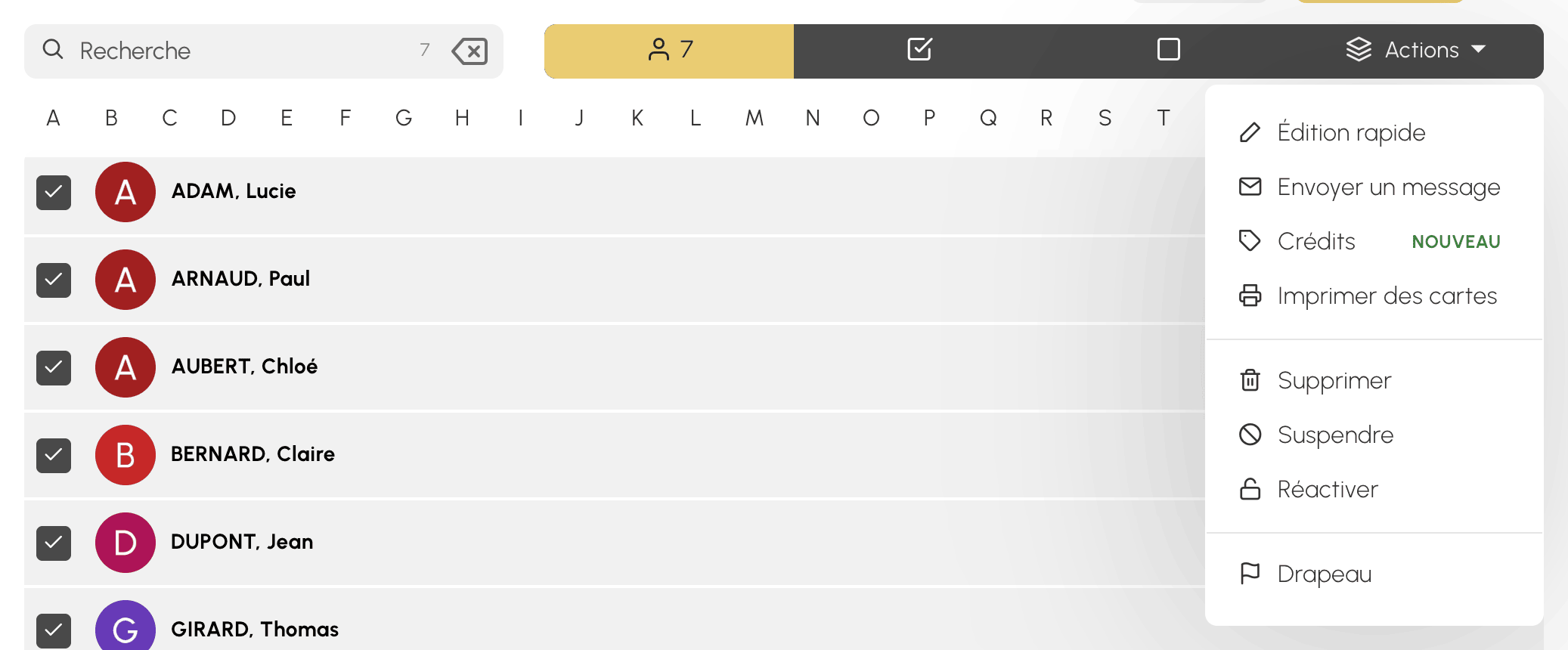
- Ouvrez le menu Actions.
Ces trois contrôles vivent dans la même barre, avec le compteur de sélection. Sur un ordinateur, la barre se trouve à droite du champ « Recherche » ; sur un mobile, juste en dessous.
Appliquer une action groupée
Le menu Actions propose, selon vos droits :
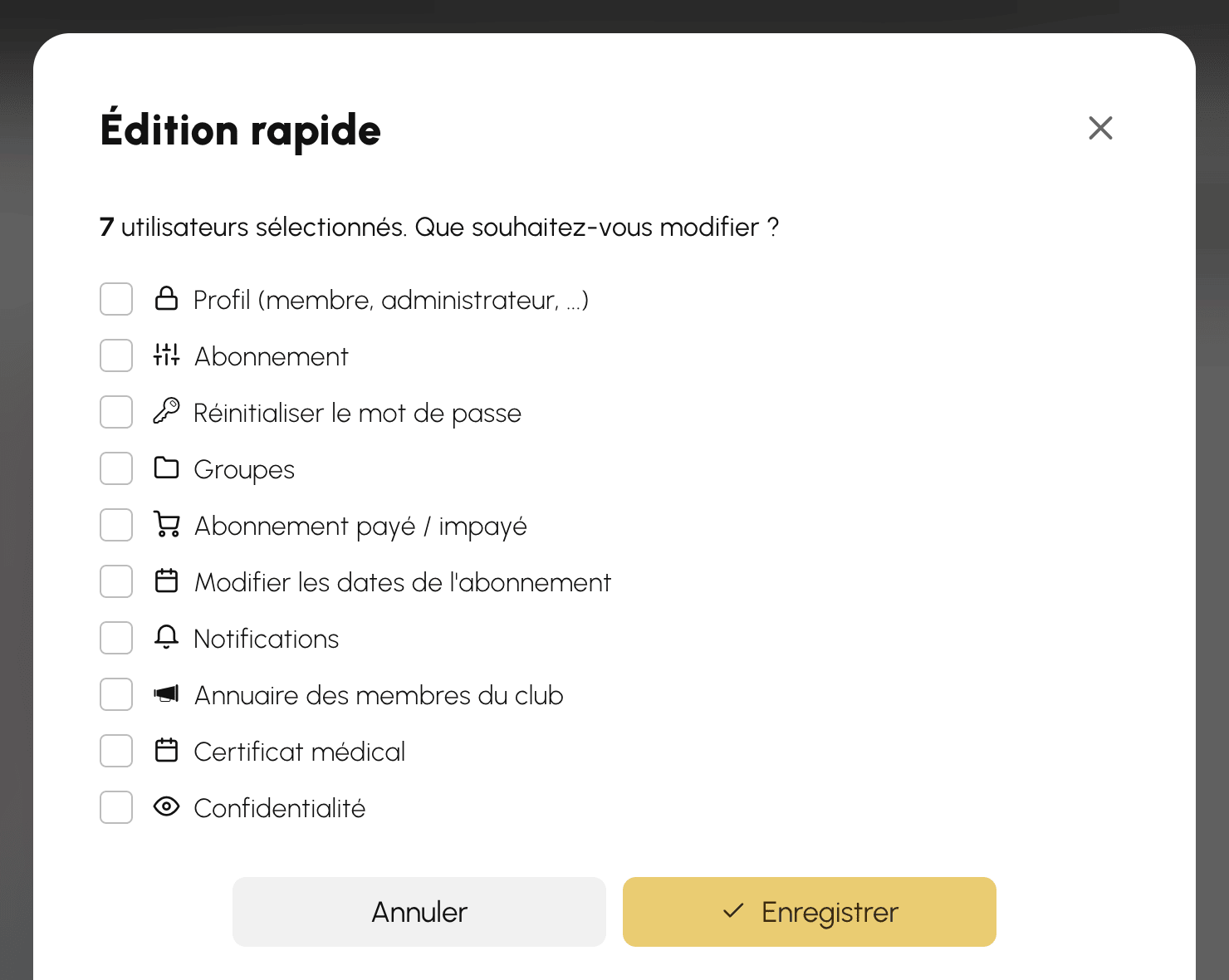
- Édition rapide : modifier en une fois le profil, l'abonnement et ses dates, son statut payé ou impayé, les groupes, les notifications, la présence dans l'annuaire, le certificat médical, la confidentialité, ou réinitialiser les mots de passe.
- Envoyer un message : rédiger un message aux utilisateurs sélectionnés.
- Crédits : ajuster les compteurs de crédits en masse.
- Imprimer des cartes : générer des cartes personnalisées au format PDF.
- Supprimer : déplacer les utilisateurs dans la corbeille.
- Suspendre et Réactiver : bloquer ou rouvrir l'accès, avec raison et notification facultatives.
- Drapeau : poser ou retirer un marqueur visuel pour repérer les fiches à traiter.
Pour les campagnes d'e-mails avec champs de fusion et suivi de délivrabilité, préférez le module dédié :
Ajuster les crédits en masse
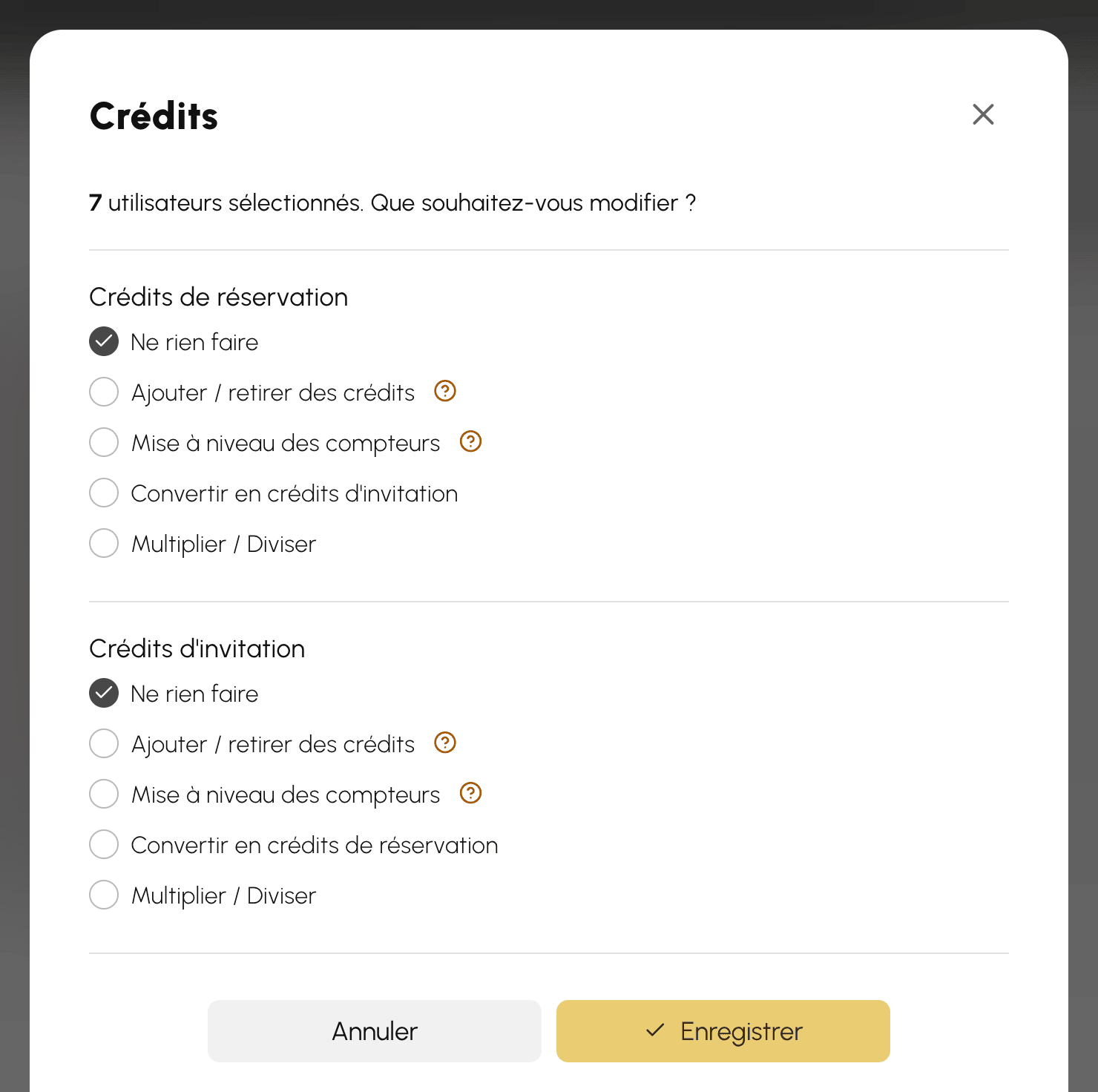
L'action Crédits traite séparément les Crédits de réservation et les Crédits d'invitation : chaque famille a son propre choix, et vous pouvez laisser l'une sur Ne rien faire pendant que vous modifiez l'autre.
Quatre opérations sont disponibles :
- Ajouter / retirer des crédits : chaque compteur évolue à partir de son solde actuel.
- Mise à niveau des compteurs : impose le même solde à tous les utilisateurs sélectionnés.
- Multiplier / Diviser : convertit les soldes existants, et eux seuls. Pour changer la valeur du crédit d'un abonnement, préférez le mode Wallet (1 crédit = 1 €) : il convertit aussi les tarifs, les crédits offerts et les réservations à venir déjà payées.
- Convertir en crédits d'invitation (ou Convertir en crédits de réservation) : bascule un solde d'une famille vers l'autre.
Une note facultative accompagne chaque opération : elle apparaît dans l'historique de la fiche et vous évitera d'avoir à reconstituer plus tard la raison d'un ajustement.
Imprimer des cartes personnalisées
L'action Imprimer des cartes génère un PDF haute définition au format carte de visite, 85 × 55 mm.
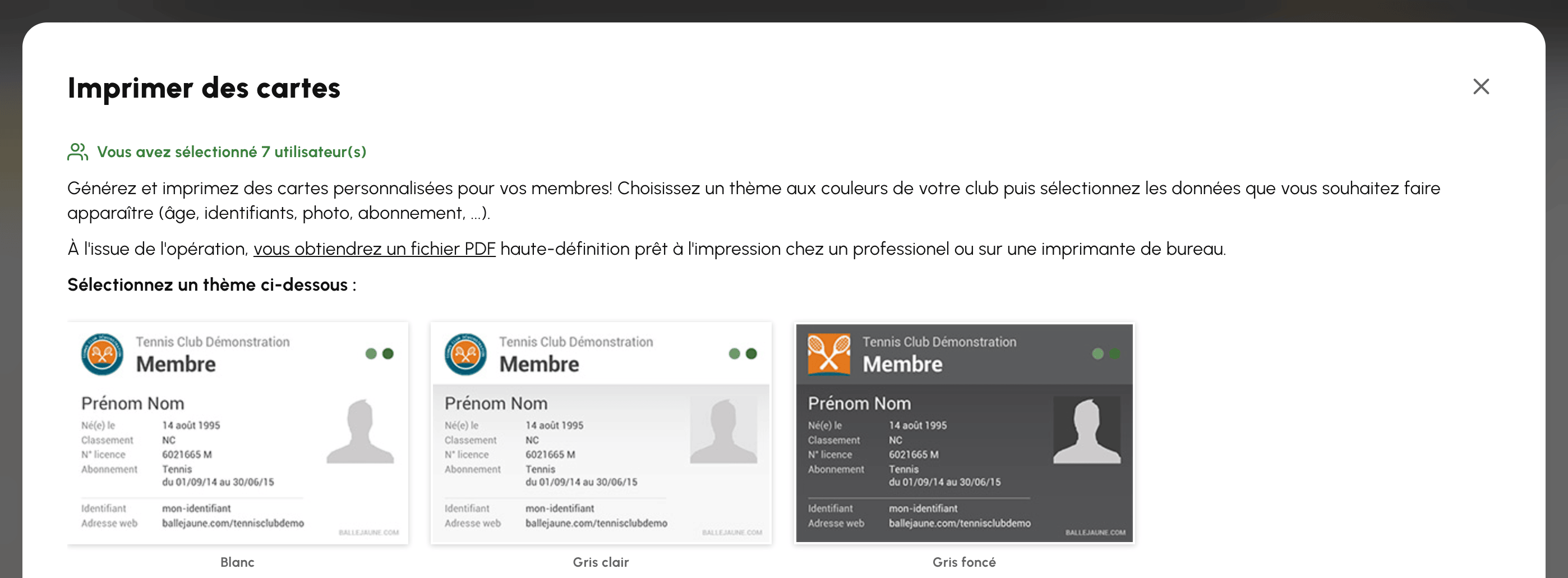
- Choisissez un Thème aux couleurs de l'organisation.
- Sous Données à afficher, cochez ce qui doit figurer sur la carte : identifiant et adresse de connexion, date de naissance, numéro de licence, classement, nom et dates de l'abonnement, code d'accès.
- Sous Options, ajoutez la photo, les pastilles colorées d'abonnement et de profil, ou l'adresse de votre propre site.
- Choisissez les Repères et fonds perdus selon votre mode d'impression, puis cliquez sur Générer les cartes.
Pour une impression de bureau, gardez Aucun. Pour un imprimeur professionnel, choisissez Fonds perdus ou Fonds perdus + traits de coupe : les marges et les repères de coupe évitent les bords blancs.
Faire le ménage dans les utilisateurs inactifs
Une base d'utilisateurs s'alourdit d'année en année : anciens adhérents, inscriptions sans lendemain, comptes créés pour un stage. Deux filtres bien posés isolent ceux qui ne se servent plus de rien, et l'action groupée les met à la corbeille.
L'intérêt n'est pas seulement le confort de lecture : les utilisateurs placés à la corbeille ne comptent plus dans la limite de votre abonnement. Faire le ménage libère donc des places, sans changer de formule. Et rien n'est perdu — la corbeille conserve les fiches et leur historique.
Ouvrir le panneau des filtres
- Rendez-vous dans Administration›Utilisateurs›Gestion des utilisateurs.
- Cliquez sur Filtres, au-dessus de la liste. Un panneau s'ouvre sur la moitié droite de l'écran, avec l'ensemble des critères disponibles.
- Dans le sommaire du panneau, ouvrez la section Activité.
Le compteur de résultat(s), en haut du panneau, se remet à jour à chaque critère choisi. Réinitialiser, juste à côté, retire tous les filtres pour repartir de zéro.
Écarter d'abord les inscrits récents
Dans le critère Date d'ajout, choisissez Il y a plus de, puis la durée : 3, 6 ou 12 mois.
Ce filtre passe en premier, avant celui d'inactivité. Sans lui, votre sélection contiendrait les inscriptions des dernières semaines : une personne inscrite il y a dix jours n'a encore ni réservé ni ouvert l'application, elle est donc techniquement inactive, et vous la supprimeriez avant même sa première visite.
Sélectionner les inactifs
Dans le critère Activité, choisissez Inactifs, puis la durée, de 3 à 36 mois : depuis plus de 12 mois, par exemple.
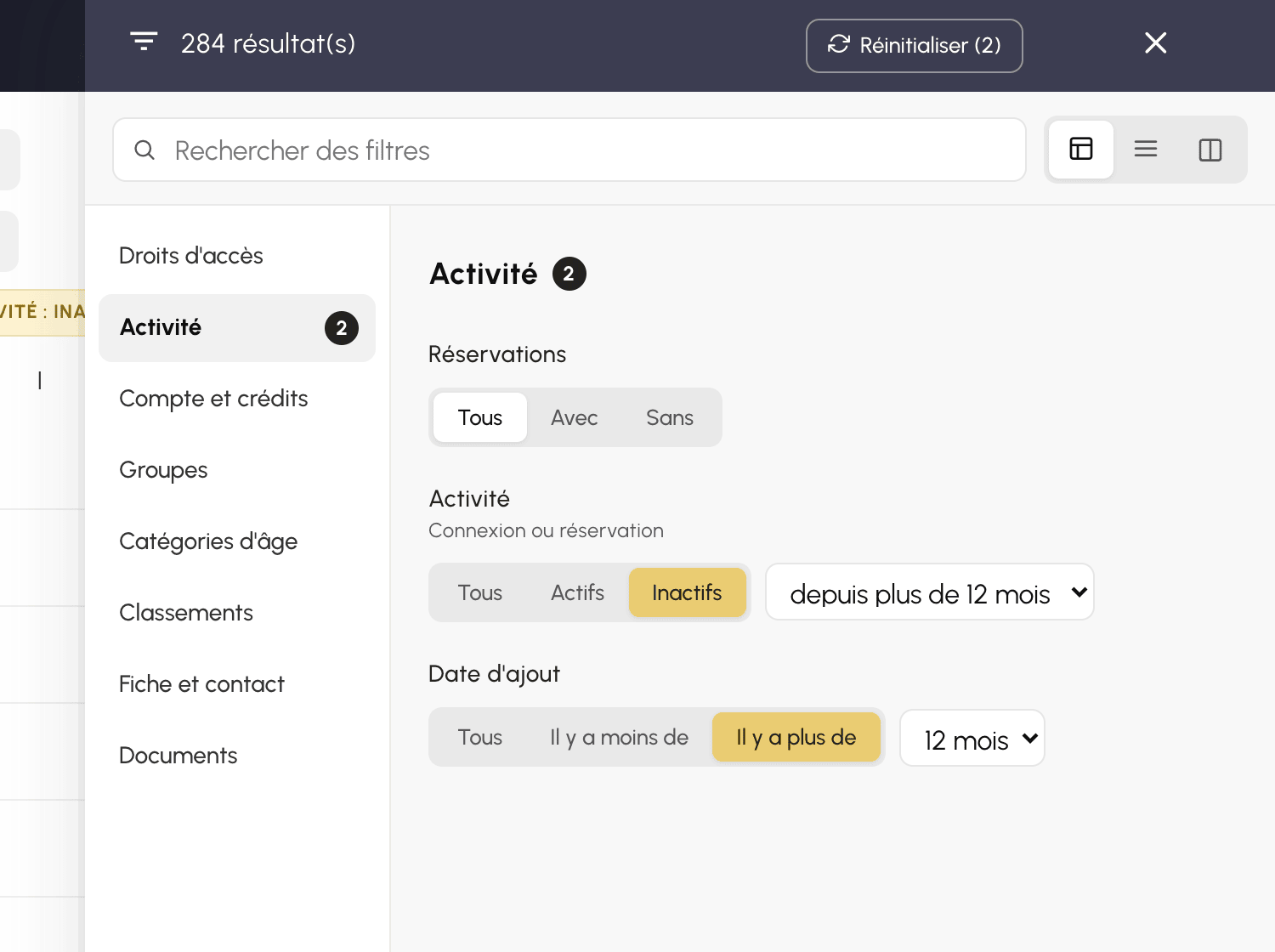
Ce filtre ne regarde pas que les connexions : il vérifie aussi les réservations. Un adhérent qui ne se connecte jamais mais que ses partenaires inscrivent sur leurs créneaux ne sera donc pas compté comme inactif, et c'est heureux : il joue.
Faites varier la durée pour juger. Douze mois convient à une organisation à saison annuelle, vingt-quatre à une structure où l'on revient par intermittence. Le compteur de résultat(s) indique aussitôt combien de fiches sont concernées.
Ajouter d'autres filtres
Les deux critères précédents ne distinguent pas les populations. Or on ne fait pas le même ménage chez tout le monde : ajoutez autant de critères que nécessaire, ils se combinent tous.
- Dans la section Droits d'accès, restreignez à un profil : les visiteurs et les comptes créés pour un essai s'écartent volontiers, les encadrants et les élus jamais.
- Dans la même section, visez un abonnement précis, par exemple une carte à l'heure ou un abonnement de location qui n'a pas été reconduit.
- Les autres sections se croisent de la même façon : catégorie d'âge, groupe, classement, suspension.
Cochez plusieurs éléments d'une même liste pour les additionner : deux profils cochés retiennent les personnes de l'un ou de l'autre. En revanche, des listes différentes se cumulent : un profil et un abonnement cochés ensemble ne gardent que les personnes qui répondent aux deux.
Pour écarter une population plutôt que la viser, passez la liste en Exclure : un profil Encadrant coché en mode Exclure retire les encadrants du résultat, quel que soit leur niveau d'activité.
Vérifier, puis supprimer
- Refermez le panneau et parcourez la liste obtenue. Elle contient parfois des cas qu'aucun filtre ne peut connaître — le trésorier qui ne réserve jamais, le compte administratif d'un enseignant, le contact d'une collectivité partenaire.
- Cochez les fiches à supprimer une à une. Si la liste convient telle quelle, Tout sélectionner prend tout le résultat du filtre, à vous de décocher ensuite les exceptions.
- Ouvrez Actions, puis Supprimer.
Les fiches rejoignent la corbeille, disparaissent de vos listes et cessent de compter dans votre abonnement.
