Effectuer une réservation
Réservez un terrain en quelques clics : choisissez un créneau libre dans les calendriers, indiquez avec qui vous jouez, puis validez.
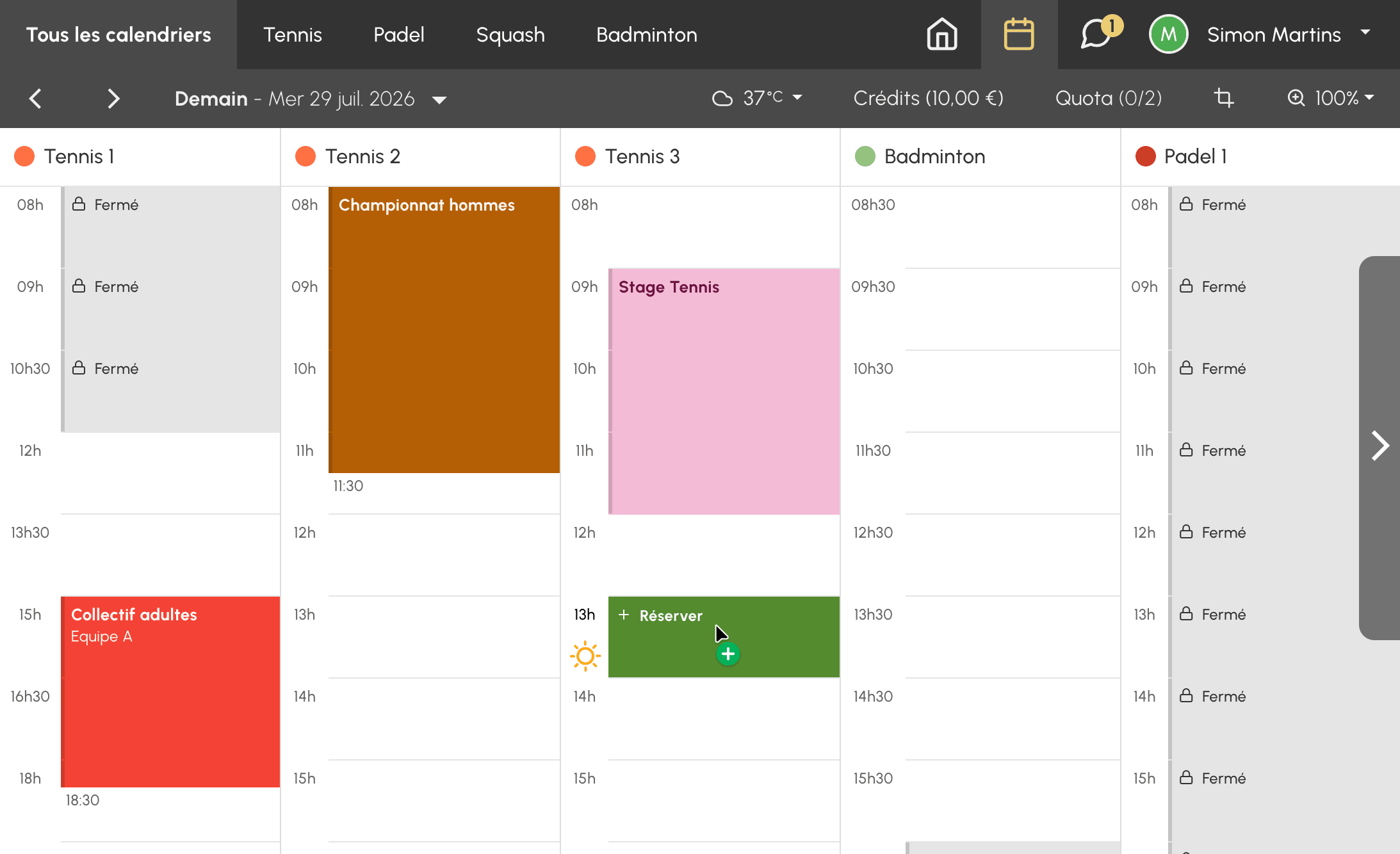
Choisir un créneau libre
- Ouvrez les calendriers de l'organisation depuis le menu de réservation.
- Repérez un créneau libre à la date et à l'heure souhaitées.
- Cliquez sur le créneau : le formulaire de réservation s'ouvre.
Les créneaux visibles dépendent des règles fixées par votre organisation : plage de dates ouvertes à la réservation, calendriers autorisés par votre abonnement, horaires d'ouverture.
Indiquer avec qui vous jouez
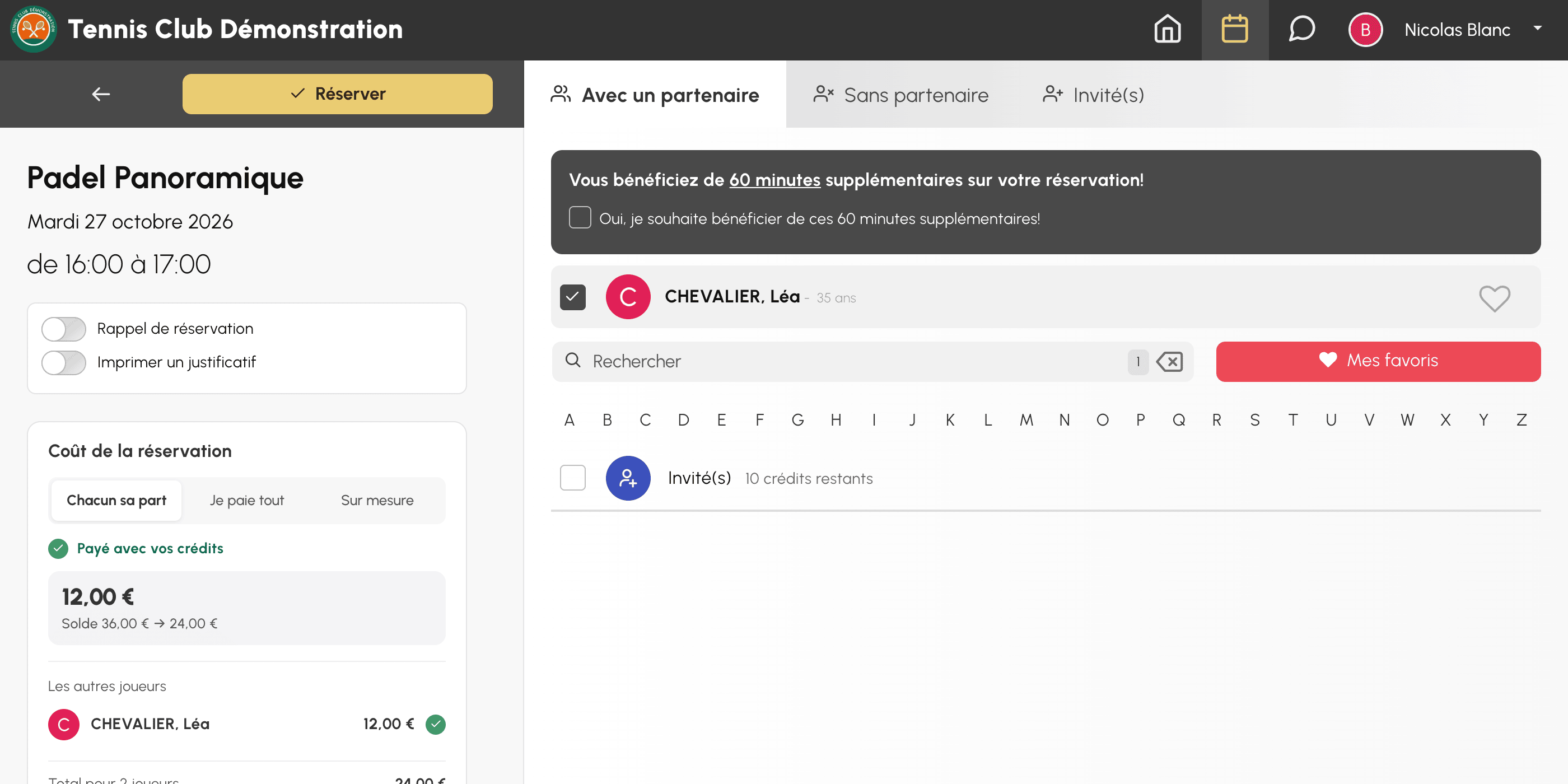
Selon votre abonnement et la configuration de votre organisation, le formulaire propose un ou plusieurs onglets :
- Avec un partenaire : recherchez et sélectionnez un ou plusieurs autres utilisateurs de l'organisation. Le bouton Mes favoris affiche les partenaires que vous avez ajoutés à vos favoris avec l'icône cœur affichée à côté de leur nom.
- Sans partenaire : réservez seul, si votre organisation l'autorise.
- Invité(s) : ajoutez une ou plusieurs personnes extérieures à l'organisation.
Votre organisation peut imposer un nombre minimum ou maximum de joueurs par créneau. Chaque utilisateur contrôle par ailleurs qui peut réserver avec lui dans ses paramètres de confidentialité : il est donc possible qu'un joueur n'apparaisse pas dans la liste.
Vérifier le coût et valider
Si votre organisation fait payer les réservations en crédits, le formulaire vous montre ce que la partie va vous coûter avant que vous la validiez, et vérifie au passage que chacun a de quoi payer sa place. Vous évitez ainsi un refus au dernier moment.
Repérer le coût sur mobile et sur ordinateur
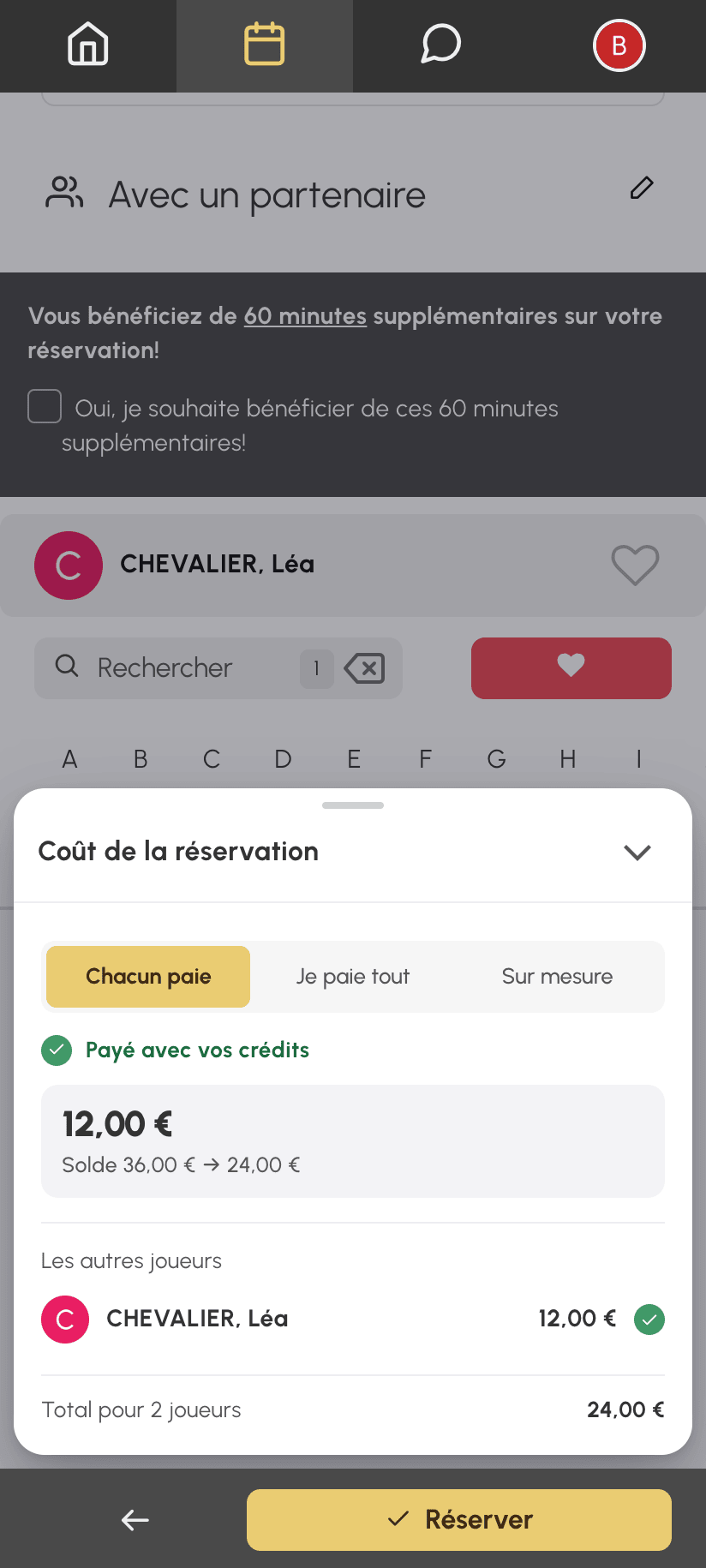
Sur mobile : le coût tient dans une barre fixée en bas de l'écran, juste au-dessus du bouton Réserver. Elle reste sous vos yeux pendant que vous cochez vos partenaires et se met à jour à chaque changement. Un coup d'œil suffit pour savoir où vous en êtes :
- un rond vert et Payé avec vos crédits : votre solde couvre ce que vous payez, vous pouvez réserver ;
- un montant en orange et Reste à payer : votre solde ne suffit pas, mais votre organisation vous laisse payer le reste en réservant, et ce montant est celui que vous réglerez ;
- une barre entièrement rouge : il vous manque des crédits, ou un partenaire n'en a pas assez, et la barre affiche alors son nom.
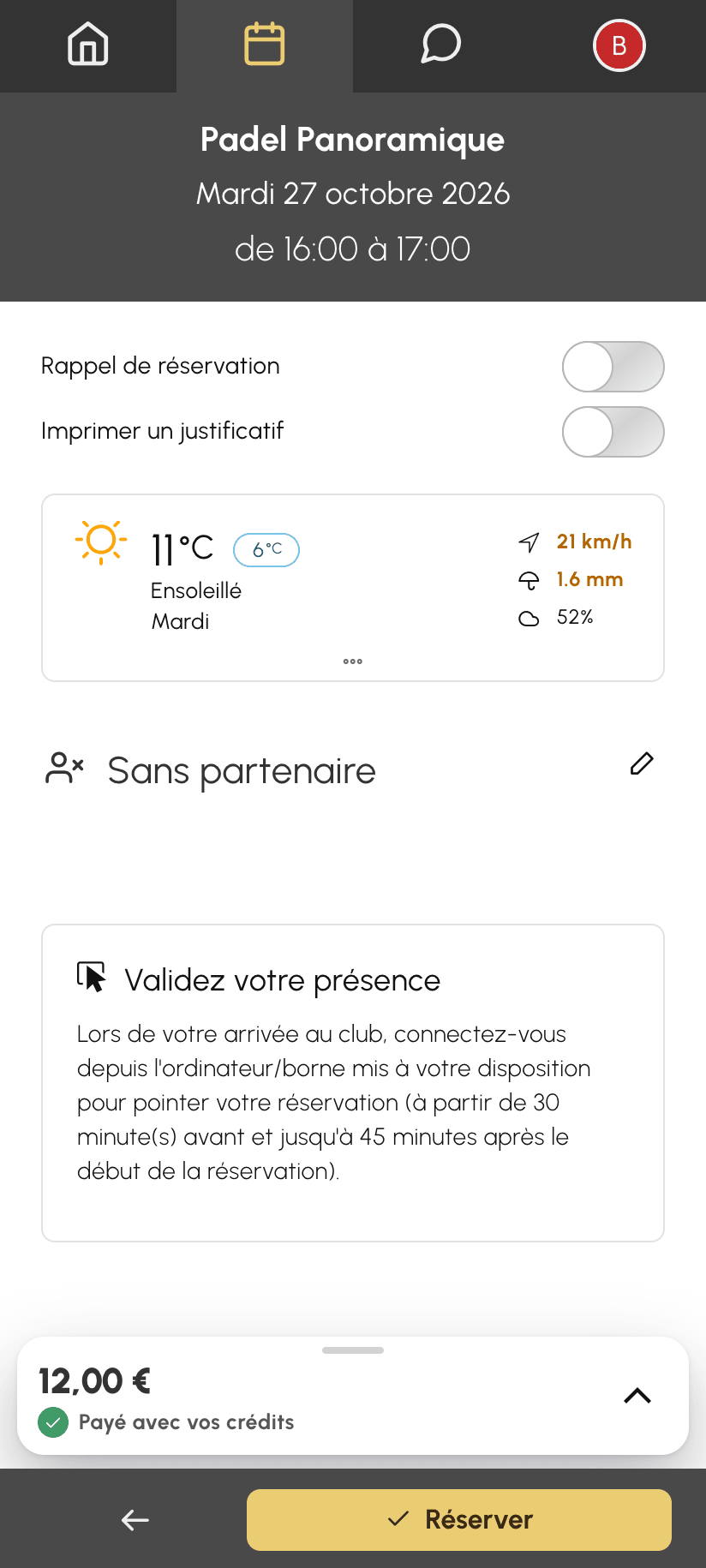
Pour voir le détail, touchez la barre ou faites-la glisser vers le haut : il s'ouvre par-dessus le formulaire. Une fois vérifié, refermez-le en touchant la flèche , en touchant la page à côté, ou en le faisant glisser vers le bas.
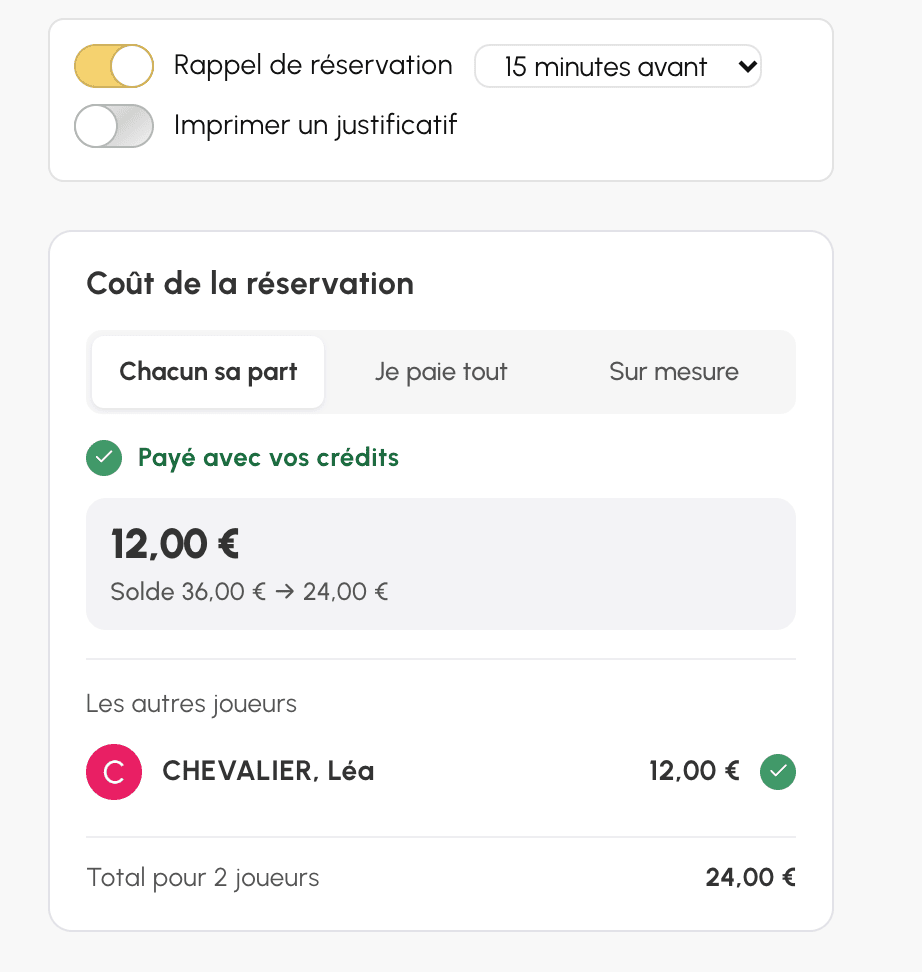
Sur ordinateur : le coût s'affiche dans un encadré Coût de la réservation, dans la colonne de gauche du formulaire, sous la date et les options. Il présente directement tout le détail.
Lire le détail du coût
Prenons Nicolas, qui réserve le terrain Padel Panoramique avec Léa, à 12 € la place. Il a 60 € sur son compte. Son organisation affiche les crédits en euros ; dans d'autres, les mêmes montants s'affichent en nombre de crédits. Le détail lui indique :
- en haut, ce qu'il paie : 12 €, avec Payé avec vos crédits et la ligne Solde, qui montre son solde avant et après la réservation, de 60 € à 48 € ;
- sous Les autres joueurs, ce que paie Léa, avec un rond vert parce que ses crédits couvrent sa place. Son solde à elle n'est jamais affiché ;
- en bas, le total pour les deux joueurs, 24 €.
Un partenaire qui ne paie rien porte la mention rien à payer, et si vous jouez avec des invités, une ligne indique leur nombre et qui les paie.
Réserver quand les crédits ne suffisent pas
Si votre solde ne couvre pas ce que vous payez, tout dépend de votre organisation :
- elle propose le paiement à la réservation : l'encadré orange Reste à payer donne la somme à régler, et le bouton Réserver l'affiche. Vous ne payez que ce qui manque ;
- sinon, un encadré rouge indique les crédits qui vous manquent, et le bouton Acheter des crédits, quand l'organisation vend des crédits en ligne, vous permet de recharger votre compte sans quitter la page.
Quand c'est un partenaire qui n'a pas assez de crédits, son rond passe au rouge et l'encadré affiche Réservation impossible avec son nom. Cliquez sur Retirer pour l'enlever de la réservation, ou demandez-lui de recharger son compte. Si votre abonnement vous permet de payer pour vos partenaires, vous pouvez aussi régler sa place avec Payer sa place, ou choisir qui paie pour offrir la partie.
Valider la réservation
- Activez si besoin l'option Rappel de réservation pour recevoir une notification avant le début du créneau.
- Cliquez sur Réserver.
Une fois la réservation confirmée, vos partenaires sont prévenus par notification selon leurs préférences. Vous retrouvez toutes vos réservations dans Mon compte›Mes réservations.
Ouvrir votre réservation aux autres joueurs
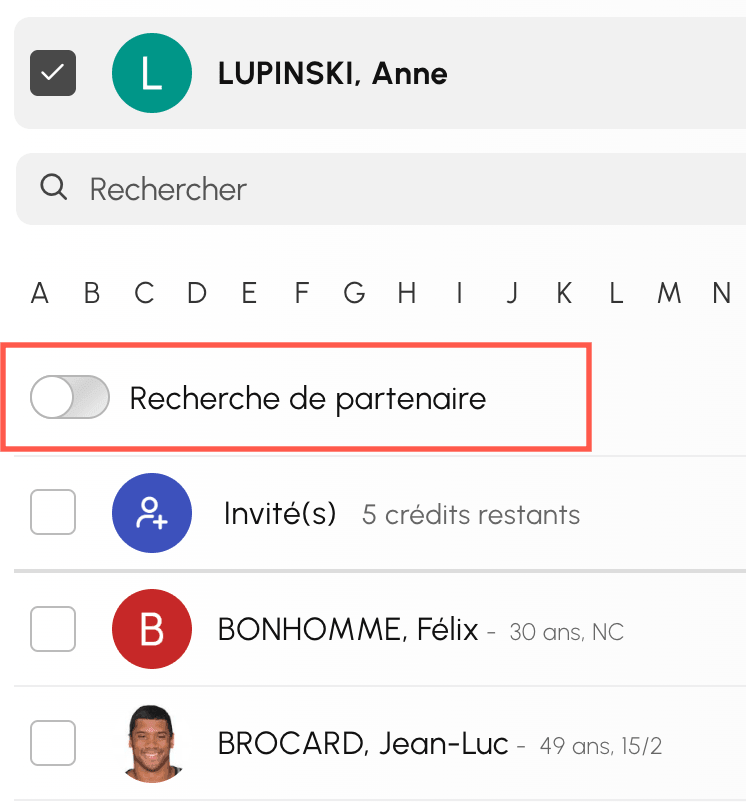
Si votre organisation a activé la recherche de partenaire, l'option Recherche de partenaire du formulaire ouvre votre réservation aux autres utilisateurs : ils peuvent s'inscrire sur votre créneau, dans la limite du nombre de participants autorisé.
À l'inverse, vous pouvez rejoindre une réservation ouverte par un autre joueur : cliquez sur le créneau concerné dans le calendrier, puis ajoutez votre nom.