



Créer et gérer les abonnements
Un abonnement rassemble les conditions d'accès et de réservation d'une formule : dates, tarif, quota de réservations et règles à respecter. Créez les abonnements proposés par votre organisation, puis attribuez à chaque utilisateur celui qui lui correspond depuis sa fiche.
- Créer un abonnement
- Organiser la liste automatiquement
- Ranger les abonnements dans des groupes manuels
- Adapter l'affichage et agir sur plusieurs abonnements
- Partager les réglages avec un abonnement de référence
- Suivre le paiement des cotisations
- Vendre l'abonnement en ligne
- Relancer automatiquement les abonnés avant l'échéance
- Exiger des justificatifs pour réserver
- Dupliquer un abonnement pour la nouvelle saison
- Archiver les abonnements devenus inutiles
- Supprimer un abonnement vide
- Réaffecter un abonnement en masse
Créer un abonnement
Commencez par une formule proposée par votre organisation, par exemple Tennis loisirs. Vous pourrez ensuite l'attribuer aux utilisateurs concernés, sans ressaisir les mêmes règles sur chaque fiche.
- Rendez-vous dans Administration›Utilisateurs›Droits d'accès›Abonnements et cliquez sur Nouveau.
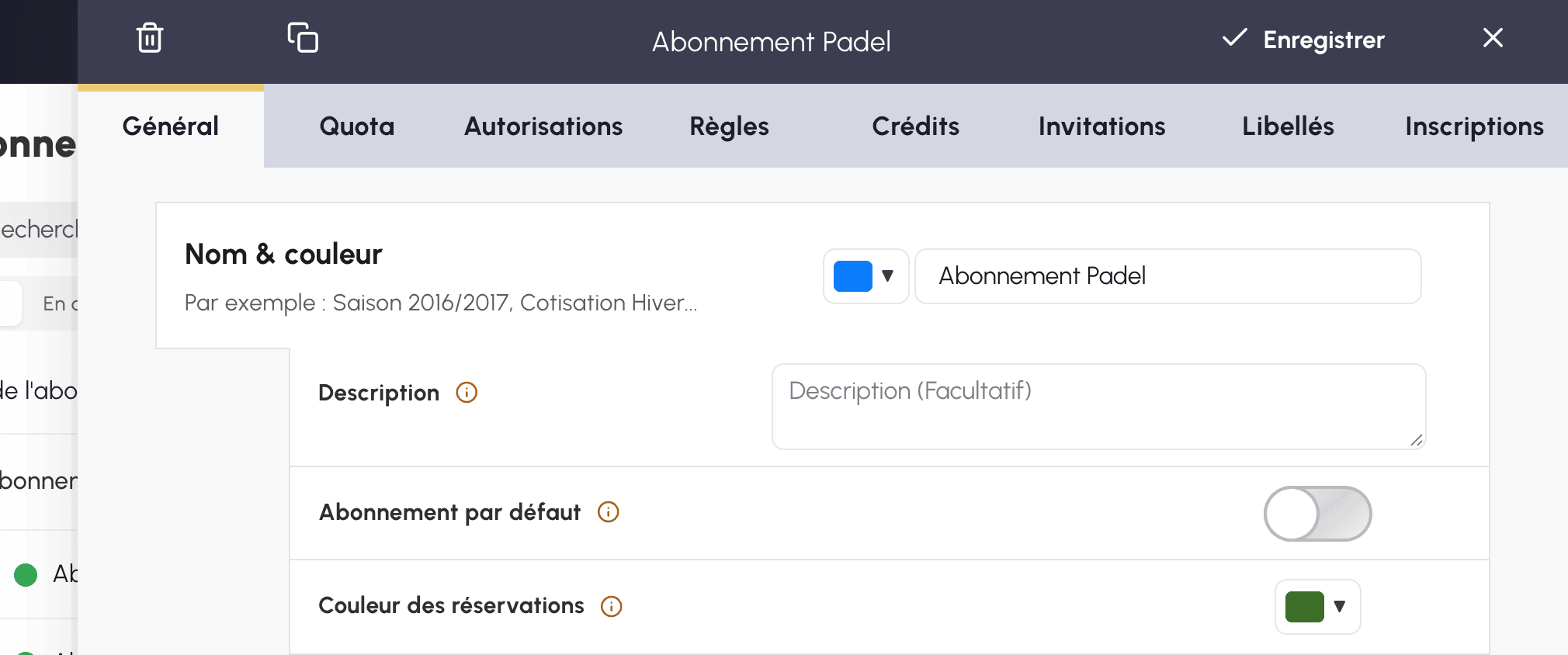
- Dans l'onglet Général, renseignez Nom & couleur et une description facultative.
- Sous Dates d'ouverture des droits, définissez la période pendant laquelle les abonnés peuvent se connecter. Laissez le réglage désactivé pour un accès sans limite de date.
- Cliquez sur Enregistrer.
Complétez ensuite les conditions de réservation : combien de réservations un abonné peut-il avoir à la fois, à quels terrains a-t-il accès, quelles règles doit-il respecter ? Les onglets Quota, Autorisations et Règles permettent de préciser ces choix. Le guide ci-dessous vous accompagne dans leur configuration.
Organiser la liste automatiquement
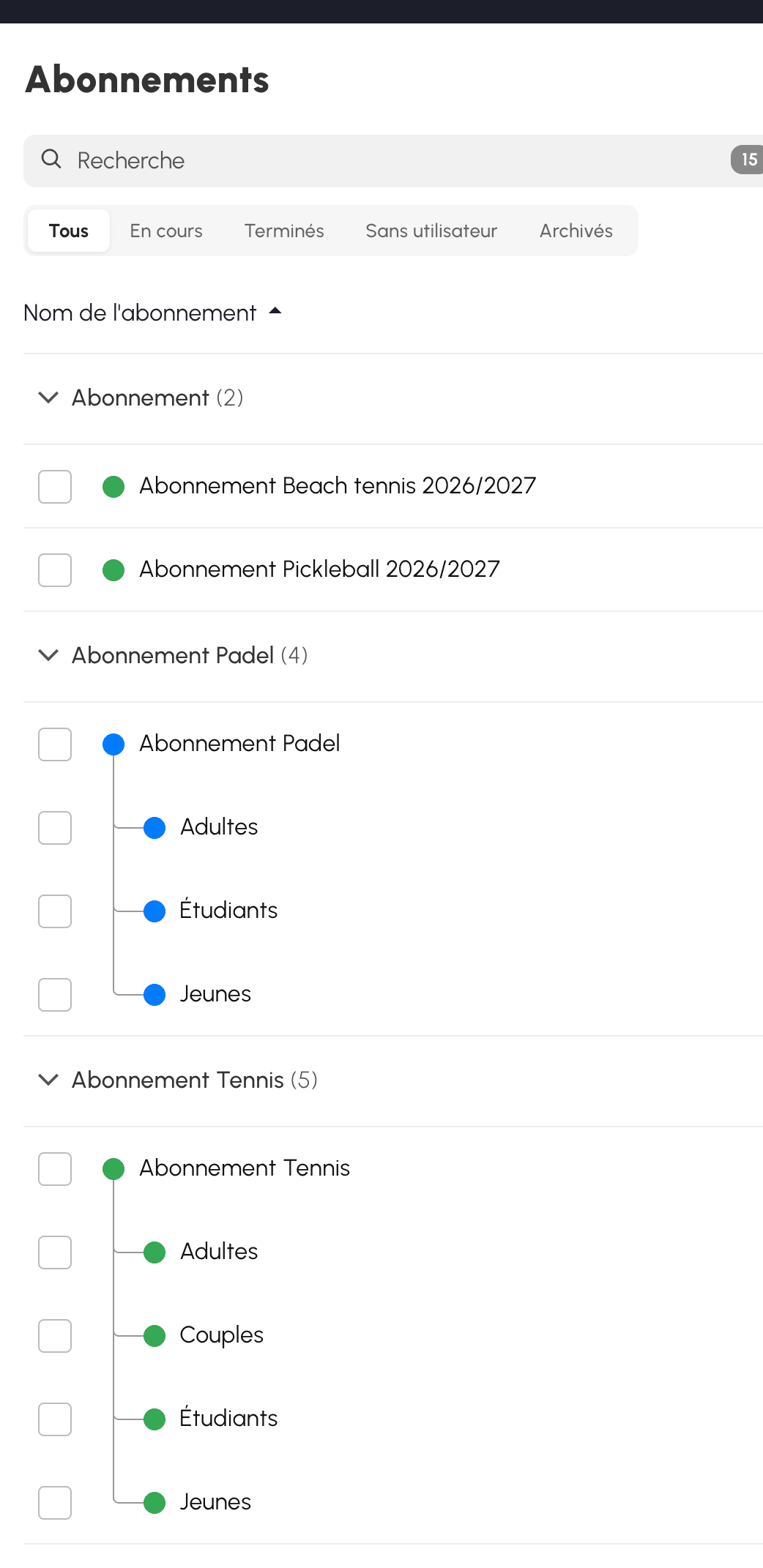
Le mode Automatique organise la liste pour vous : vous n'avez aucun groupe à créer. Cliquez sur l'en-tête du nom, de la date de début ou de la date de fin pour choisir le tri. Les groupes s'adaptent à ce choix, sans modifier les abonnements.
Avec un tri par nom, l'application recherche les mots et les saisons en commun. Elle peut ainsi rapprocher Tennis loisirs 2026/2027 - Adultes et Tennis loisirs 2026/2027 - Jeunes. Des noms cohérents facilitent ce classement. Si les intitulés sont très différents, l'application dispose de moins d'indices pour les regrouper. Avec un tri par date, les groupes sont constitués à partir des dates de début et de fin des abonnements.
Cliquez sur le titre d'un groupe pour le replier ou le déplier. Cet état est mémorisé pour votre compte.
Ranger les abonnements dans des groupes manuels
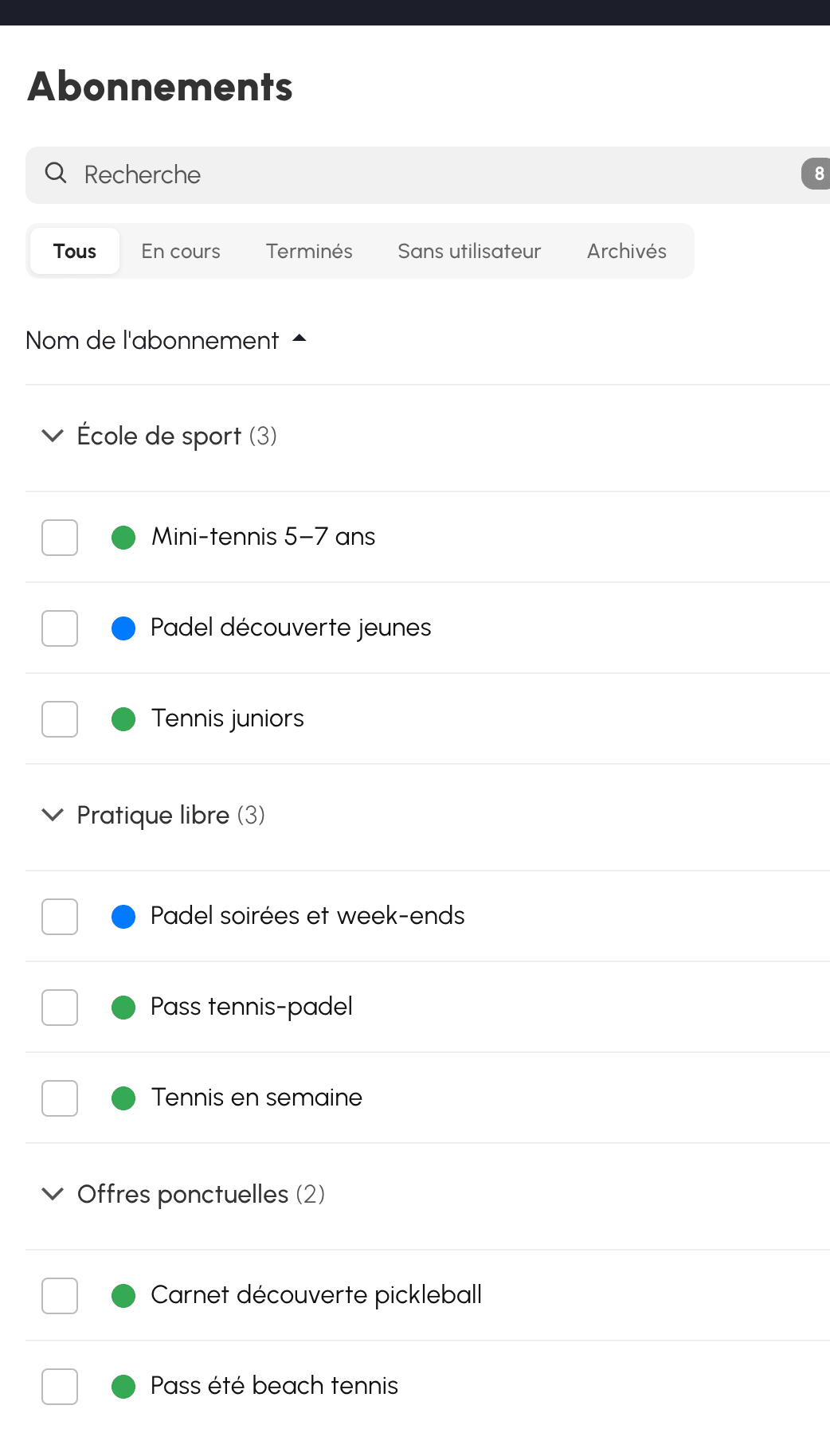
Choisissez ce mode si vous souhaitez organiser la liste selon vos propres critères. Vous pouvez, par exemple, réunir le tennis et le padel dans un groupe École de sport, puis distinguer les abonnements de pratique libre et les offres ponctuelles, quels que soient leurs noms.
- Passez sur Groupes manuels.
- Cliquez sur Ajouter un groupe et donnez-lui un nom : le nouveau groupe apparaît en tête de liste.
- Dans Tous, sans recherche ni filtre, faites glisser les lignes pour les ranger dans les groupes et définir leur ordre. Sur écran tactile, maintenez le doigt sur la ligne avant de la déplacer.
- Faites glisser le titre d'un groupe pour changer sa place. Les abonnements qui ne sont rangés dans aucun groupe restent en bas, sous Aucun groupe.
Au survol du titre, les boutons permettent de renommer ou de supprimer le groupe. Supprimer un groupe conserve ses abonnements, qui reviennent dans Aucun groupe.
Vous pouvez aussi cliquer sur un en-tête de colonne pour trier les abonnements par nom ou par date dans chaque groupe. Si vous déplacez ensuite un abonnement indépendant ou de référence, votre rangement prend le relais du tri : la position choisie est conservée.
Les abonnements liés, présentés plus bas, restent sous leur abonnement de référence. Vous pouvez changer leur ordre au sein de cette famille sans modifier le tri du reste de la liste. Si vous déplacez la référence, ses abonnements liés la suivent.
Vous retrouverez aussi ces regroupements dans les listes de choix d'abonnement lorsqu'ils facilitent la lecture. Les noms complets des abonnements y restent affichés.
Adapter l'affichage et agir sur plusieurs abonnements
Adaptez la liste à votre façon de travailler : lire les descriptions, consulter les paiements ou afficher davantage de lignes à l'écran. Le menu Paramètres, à droite de Nouveau, mémorise vos préférences :
- Afficher les descriptions : ajoute la description sous le nom, sur deux lignes au maximum.
- Afficher les paiements : remplace la colonne de date de début par celle des paiements.
- Mode condensé : réduit l'espacement des lignes et la taille des noms, des boutons et des compteurs.
Ces options sont désactivées par défaut. Les noms longs restent lisibles sur plusieurs lignes.
Les colonnes de début et de fin n'apparaissent que si au moins un abonnement de la liste filtrée possède la date correspondante. Pour consulter ou modifier un abonnement, cliquez sur son nom, y compris sur mobile.
Cochez les cases à gauche des abonnements pour agir sur plusieurs lignes à la fois. Les boutons Archiver, Lier, Détacher et Supprimer apparaissent alors à la place des onglets de mode. Les mêmes droits et restrictions s'appliquent que pour une action sur un seul abonnement.
En mode manuel, Déplacer vers… range toute la sélection dans un groupe. Dans Archivés, Restaurer remet les abonnements sélectionnés dans la liste courante.
Partager les réglages avec un abonnement de référence
Vous proposez plusieurs formules de padel — adultes, jeunes, étudiants — avec des tarifs différents, mais les mêmes règles ? Sans lien entre ces abonnements, chaque changement de quota ou d'accès aux terrains doit être répété dans chaque formule, avec le risque d'en oublier une.
Un abonnement de référence permet de gérer ces réglages au même endroit. Créez par exemple Abonnement Padel, puis liez-y vos formules : les modifications des réglages communs seront automatiquement appliquées à tous les abonnements liés, tandis que chacun conservera son tarif et ses informations propres. Si certaines formules doivent avoir des règles différentes, gardez-les indépendantes ou rattachez-les à une autre référence.
Les réglages se transmettent uniquement de la référence vers les abonnements liés, lorsque vous les enregistrez. Changer le tarif ou le nom d'un abonnement lié n'a donc aucun effet sur la référence ni sur les autres abonnements. Vous pouvez aussi attribuer l'abonnement de référence à des utilisateurs : il reste un abonnement à part entière.
Créer un abonnement lié
Depuis la liste, le bouton Créer un abonnement lié de la référence permet de créer rapidement une nouvelle déclinaison. Vous pouvez aussi le faire depuis sa configuration :
- Ouvrez l'abonnement qui servira de référence, onglet Général.
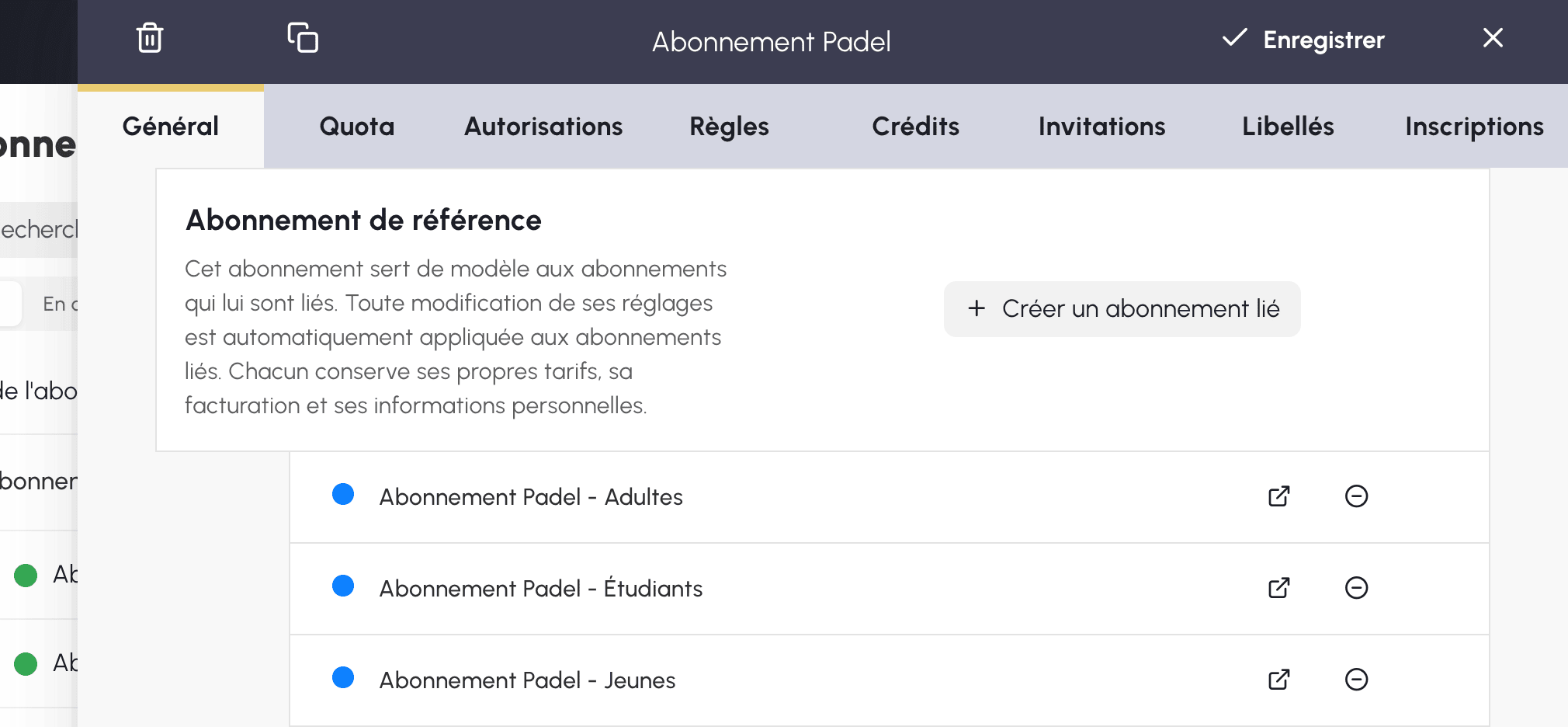
- Dans la section Abonnement de référence, cliquez sur Créer un abonnement lié.
- Saisissez le nom souhaité dans la fenêtre de confirmation, puis validez.
- L'abonnement créé apparaît dans la liste des abonnements liés de la référence. Cliquez sur son bouton Ouvrir pour personnaliser son nom, son tarif et ses autres informations propres.
Lier un abonnement existant
- Ouvrez l'abonnement à lier et enregistrez d'abord vos modifications éventuelles.
- Dans Général, section Abonnement de référence, choisissez la référence souhaitée.
- Relisez la confirmation : elle indique combien d'utilisateurs sont concernés. En validant, vous remplacez les réglages communs de cet abonnement par ceux de la référence choisie. Son tarif et ses informations propres sont conservés.
Un abonnement ne peut pas être à la fois lié à une référence et servir de référence à d'autres. Vous ne pouvez donc pas choisir un abonnement déjà lié comme référence, ni lier à une autre référence un abonnement qui possède déjà des abonnements liés.
Savoir où modifier les réglages
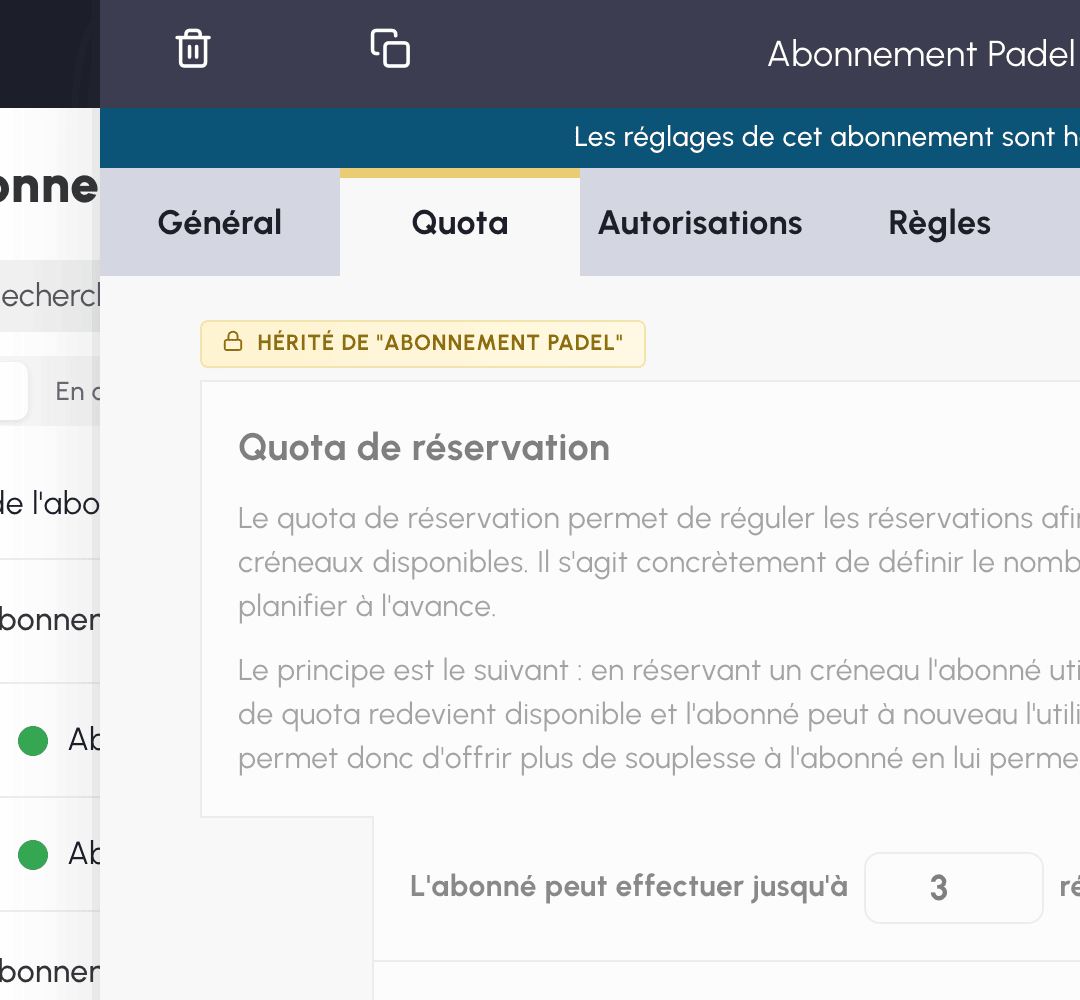
Dans un abonnement lié, le bandeau en haut du panneau indique de quelle référence proviennent les réglages. Ceux qui sont hérités apparaissent grisés, avec le nom de la référence. Pour les modifier, ouvrez cette référence : le changement s'appliquera à tous ses abonnements liés.
Restent personnalisables pour chaque abonnement lié :
- son nom, sa description, sa couleur et ses mots-clés ;
- ses dates et ses couleurs de réservation ;
- ses tarifs et sa facturation, y compris les tarifs et la vente des crédits de réservation ou d'invitation ;
- les options de l'onglet Inscriptions.
Les autres réglages sont hérités : quotas, autorisations, règles, libellés, fonctionnement des crédits et invitations, informations exigées pour réserver, blocage en cas d'impayé et relances avant expiration.
Par exemple, vous pouvez fixer le tarif jeune à 160 € et le tarif adulte à 320 €. Chacun garde son prix, même lorsque vous modifiez les règles communes sur Abonnement Padel.
Dans la liste, un trait relie les pastilles des abonnements liés à celle de leur référence : vous repérez ainsi les formules qui partagent les mêmes réglages. Si leur nom commence par celui de la référence, seule la suite peut être affichée : Padel - Jeunes devient Jeunes sous Padel. Le nom complet reste conservé et accessible au survol.
Détacher un abonnement sans le supprimer
Depuis la carte de la référence, utilisez Détacher sur la ligne concernée. Vous pouvez aussi choisir Aucun dans le champ Abonnement de référence de l'abonnement lié, puis confirmer.
Le détachement retire uniquement le lien : l'abonnement et ses utilisateurs sont conservés. Les réglages hérités restent tels qu'ils sont au moment du détachement et deviennent modifiables directement sur cet abonnement. Les changements apportés ensuite à l'ancienne référence ne lui seront plus appliqués.
Pour détacher plusieurs abonnements à la fois, cochez-les dans la liste puis utilisez Détacher, selon vos droits de gestion.
Suivre le paiement des cotisations
Si vous encaissez les cotisations à l'accueil ou par virement, vous pouvez noter les paiements pour savoir qui a réglé son abonnement. Dans l'onglet Général, renseignez Tarif de l'abonnement : la case Abonnement payé sur chaque fiche permet d'indiquer le paiement, sa date et son montant.
Pour faire le point sur l'ensemble des utilisateurs, ouvrez Administration›Utilisateurs›Droits d'accès›Suivi des abonnements. Vous pouvez filtrer la liste par abonnement ou par statut de paiement, puis l'exporter au format Excel.
Activez si besoin Bloquer les réservations si l'utilisateur n'a pas payé son abonnement : un bandeau apparaît alors sur la fiche de l'utilisateur, et la réservation lui est refusée jusqu'à l'enregistrement du paiement.
Pour ne pas avoir à surveiller cet écran, activez les rapports d'activités : ils vous adressent chaque mois la liste nominative des abonnements qui arrivent à échéance dans les 30 jours.
Vendre l'abonnement en ligne
Activez Paiements & facturation dans l'onglet Général pour rendre l'abonnement payant en ligne : les utilisateurs peuvent le souscrire ou le renouveler selon les formules configurées, avec facturation automatique. Le paiement s'effectue selon les moyens d'encaissement du compte de facturation associé.
Quand cette section est active, les dates prennent un autre sens : elles deviennent des Dates d'accès par défaut, appliquées tant que l'abonné n'a pas de formule en cours. Dès qu'il achète une formule, ce sont les dates de la formule qui prennent le relais.
Relancer automatiquement les abonnés avant l'échéance
Les relances rappellent aux utilisateurs de renouveler leur abonnement avant de perdre leur accès aux réservations. Trois e-mails sont prévus avant la date d'échéance : à 30 jours, à 7 jours, puis la veille.
Pour consulter le réglage, rendez-vous dans Administration›Utilisateurs›Droits d'accès›Abonnements, ouvrez l'abonnement concerné, puis l'onglet Général, section Relances automatiques avant expiration. Les relances sont activées par défaut. Pour un abonnement lié, ce réglage se modifie sur son abonnement de référence.
Ajouter un message personnalisé
Sous l'interrupteur, un éditeur permet d'ajouter quelques lignes qui seront reprises dans l'e-mail : date de l'assemblée générale, tarif de la saison suivante, permanence d'inscription, adresse d'un formulaire à remplir, pièce jointe...

Ce que reçoit l'abonné
L'e-mail rappelle l'abonnement concerné, sa date d'échéance et le nombre de jours restants, puis votre message si vous en avez saisi un.
Un bouton de renouvellement apparaît si l'utilisateur a accès à un abonnement qu'il peut acheter en ligne depuis son compte. Sinon, l'e-mail contient seulement le rappel et votre message : pensez à y expliquer comment renouveler autrement.
Qui ne reçoit pas de relance
- Les abonnés sans date d'échéance renseignée sur leur fiche : sans cette date, l'application ne peut pas programmer de rappel.
- Les abonnés dont l'abonnement a les relances désactivées.
- Les abonnés suspendus.
- Ceux qui ont désactivé les notifications Paiements & facturation dans leur compte.
Exiger des justificatifs pour réserver
Dans l'onglet Général, la section Informations obligatoires pour réserver oblige les abonnés à compléter certaines informations avant de pouvoir réserver : adresse e-mail, adresse postale, téléphone, photo de profil, date de naissance, classement, numéro de licence, justificatif de domicile ou certificat médical.
L'utilisateur est invité à compléter sa fiche dès sa première connexion, puis lorsqu'il clique sur un créneau libre. Si vous activez Appliquer cette restriction lorsque l'abonné est partenaire dans une réservation, il ne pourra pas non plus être ajouté à la réservation d'une autre personne tant que les informations demandées manquent.

Dupliquer un abonnement pour la nouvelle saison
La duplication vous évite de repartir de zéro : reprenez la configuration d'une saison précédente, puis adaptez les dates et les options de la copie.
- Dans la liste, cliquez sur Dupliquer sur la ligne de l'abonnement à reprendre.
- Saisissez le nom de la copie dans la fenêtre de confirmation, puis validez : elle apparaît dans la liste.
- Cliquez sur son nom pour ajuster ses dates et les options nécessaires.
Vous pouvez aussi dupliquer depuis le panneau de configuration d'un abonnement. Dans ce cas, le panneau de la copie s'ouvre directement après confirmation.
La duplication d'un abonnement lié conserve son lien vers la même référence si vous avez les droits nécessaires sur celle-ci. Elle ne crée pas une nouvelle référence pour la saison suivante.
Archiver les abonnements devenus inutiles
Archivez une ancienne formule pour alléger la liste sans supprimer les abonnements des utilisateurs qui la possèdent encore. Vous pouvez ainsi ranger une saison passée sans attendre que tous les utilisateurs aient changé de formule.
Cliquez sur Archiver dans la liste, puis confirmez. L'abonnement passe dans Archivés. Il n'est plus proposé comme nouveau choix lors de l'ajout ou de la modification d'un utilisateur ; ceux qui y sont déjà abonnés le conservent.
Un bandeau peut vous suggérer des abonnements à archiver. Vérifiez la sélection avant de confirmer. Si vous cliquez sur Masquer, seul le bandeau disparaît, et ce choix est mémorisé pour votre compte : aucun abonnement n'est archivé.
L'abonnement par défaut ne peut pas être archivé. Pour archiver une référence, vous devez aussi archiver ses abonnements liés encore actifs : sélectionnez-les avec elle dans la liste.
Pour retrouver un abonnement dans la liste courante, ouvrez Archivés et cliquez sur Restaurer. Si vous restaurez un abonnement lié dont la référence est archivée, celle-ci est également restaurée, sous réserve de vos droits.
Les abonnements archivés restent disponibles pour la liaison des abonnements lors des imports classique et ADOC.
Supprimer un abonnement vide
Supprimez un abonnement si vous n'en avez plus besoin et qu'aucun utilisateur ne lui est rattaché. S'il est encore utilisé, archivez-le pour le retirer de la liste tout en le conservant pour ses abonnés.
Utilisez Supprimer dans la liste ou dans le panneau de configuration. La suppression est refusée si l'abonnement a encore des utilisateurs, s'il est défini par défaut ou s'il est celui de l'administrateur connecté. Les mêmes protections s'appliquent lorsque vous supprimez plusieurs abonnements à la fois ; le message propose alors l'archivage.
Supprimer une référence vide détache ses abonnements liés : ceux-ci sont conservés avec leurs réglages actuels. Pour retirer seulement un lien, utilisez Détacher, sans supprimer l'abonnement.
Réaffecter un abonnement en masse
Au début d'une saison, vous pouvez attribuer le nouvel abonnement à plusieurs utilisateurs en une seule opération, sans ouvrir chaque fiche.
- Rendez-vous dans Administration›Utilisateurs›Gestion des utilisateurs et sélectionnez les utilisateurs concernés, ou Tout sélectionner après un filtre.
- Ouvrez Actions puis Édition rapide.
- Choisissez le nouvel abonnement et, si besoin, ses dates, puis cliquez sur Enregistrer.
Lors de cette même opération, vous pouvez marquer l'abonnement comme non payé pour les utilisateurs sélectionnés, par exemple au début d'une nouvelle saison.
Si vous préparez ces changements dans un fichier, vous pouvez aussi utiliser l'import pour mettre à jour les abonnements des utilisateurs concernés.
