


PassPerso : codes d'accès personnels
Notre propre solution de contrôle d'accès : elle ouvre les portes, pilote l'éclairage et le chauffage à partir du code d'accès personnel de chaque utilisateur.
- Présentation
- Activer le module et régler les codes
- Régler les codes et les délais sur l'ordinateur
- Piloter l'éclairage et le chauffage
- Consulter le journal des accès
- Lire l'écran de pilotage
- Surveiller la connexion du boîtier
- Relier les accès à ADOC (FFT)
- Rétablir des codes d'accès qui ne fonctionnent plus
- Contact
Présentation
PassPerso est notre solution de contrôle d'accès, développée avec la société Berry Automatisme et installée dans plus de 80 clubs sportifs. C'est la seule des quatre solutions à être conçue et suivie par nos équipes : elle est pensée dès l'origine pour fonctionner avec vos calendriers, sans passerelle intermédiaire.
Un automate installé sur site reste connecté en permanence à votre compte. À chaque réservation, il sait qui a le droit d'entrer et à quelles heures, sans aucune manipulation de votre part.
Chaque utilisateur dispose de son propre code d'accès, qu'il compose sur un clavier à l'entrée. Pour un court réservé de 16 h à 17 h, son code ouvrira par exemple les portes du terrain de 15 h 55 à 17 h 05, la tolérance étant paramétrable.
Ce que la solution apporte au quotidien
- Aucune distribution à organiser : le code est créé et envoyé à l'utilisateur automatiquement à l'ouverture de son compte.
- Aucun retrait à gérer : un utilisateur placé à la corbeille voit son code cesser de fonctionner immédiatement.
- Une entrée principale sécurisée sur une plage horaire de votre choix, indépendamment des réservations.
- Un matériel et une installation étudiés pour votre organisation, avec un accompagnement jusqu'à la mise en service.
- Une remontée des accès vers ADOC pour les organisations affiliées à la Fédération Française de Tennis.
Ouvrir tout le parcours du joueur
Une même réservation peut ouvrir plusieurs passages successifs : le portail principal, le club house, les vestiaires, les douches, ou une seconde porte de terrain qui n'a pas de clavier. Le joueur compose un seul code et suit son chemin jusqu'au court.
Le club house, les vestiaires et le portail se règlent chacun selon deux logiques, au choix : une plage horaire fixe — par exemple du lundi au vendredi de 8 h à 22 h — ou une ouverture conditionnée à une réservation en cours.
Un clavier peut également commander un coffre à raquettes, pour mettre du matériel à disposition avec le même code que la réservation.
Quatre types de codes pour quatre situations
- Le code personnel, propre à chaque utilisateur. Il n'ouvre que les terrains qu'il a réservés, aux horaires convenus, avec la tolérance définie avant et après le créneau. C'est le seul que vos utilisateurs connaissent.
- Le code libellé, qui ouvre les portes des terrains occupés par une réservation à libellé : école de tennis, entraînement, stage. Il sert aux joueurs comme à l'encadrant, qui peuvent aussi utiliser leur code personnel.
- Le code libre accès, qui débloque une porte pour une durée indéterminée, jusqu'à ce que le même code soit saisi à nouveau pour la refermer. C'est celui du gardien qui ouvre les locaux pour la journée, ou de l'entraîneur qui laisse l'accès libre pendant son cours.
- Le code permanent, qui ouvre n'importe quelle porte à n'importe quelle heure.
Les trois derniers sont réservés aux responsables : ne les diffusez pas aux joueurs. Ils sont livrés avec une valeur par défaut, à personnaliser dès la mise en service depuis l'ordinateur installé sur site.
Quel que soit le code, la saisie se valide par la touche dièse — ou par l'étoile. Sans validation, le clavier ne transmet rien. Un code accepté déclenche ensuite une impulsion de quatre secondes sur la porte, le temps d'entrer ; seul le libre accès maintient l'ouverture.
Ce que comprend l'installation
Un automate programmable à sorties relais commande les claviers, les gâches, l'éclairage et le chauffage. Il dialogue par liaison série avec un mini-ordinateur que nous fournissons, déjà équipé de notre logiciel de pilotage, testé et prêt à brancher.
Cet ordinateur est le seul élément à raccorder à Internet. Toutes les liaisons conviennent : ADSL, câble, fibre ou 4G. Il récupère régulièrement les réservations de votre compte et commande l'automate en conséquence.
Le nombre de claviers ne suit pas forcément le nombre de courts. Un court isolé reçoit le sien ; deux courts qui partagent le même portillon se contentent d'un seul ; un ensemble de terrains dont chacun a sa porte en demande autant. C'est cette configuration réelle qui détermine le matériel, et non le nombre de terrains de votre planning.
Activer le module et régler les codes
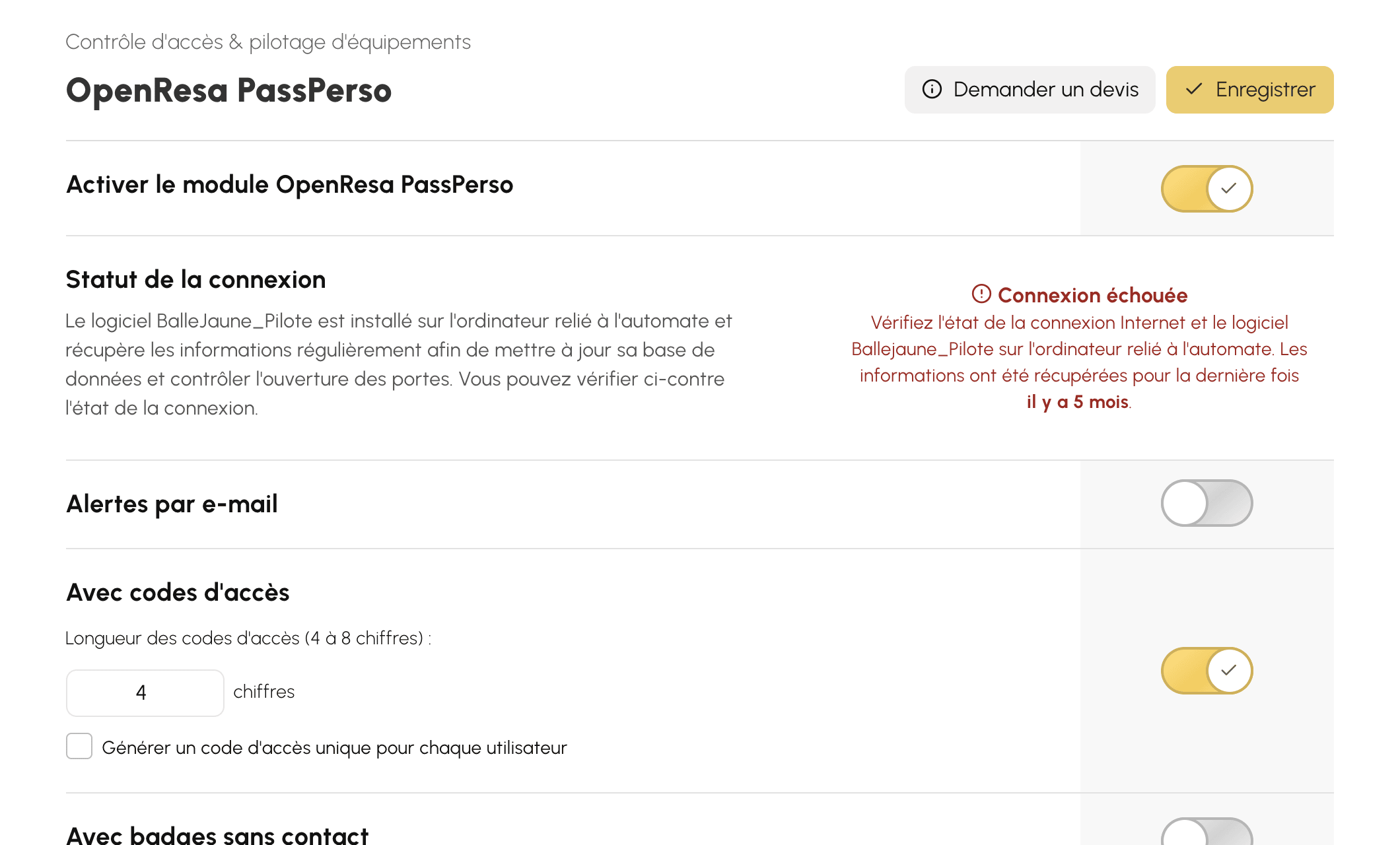
- Ouvrez Administration›Réglages›Contrôle d'accès & pilotage, puis Plus d'informations sur la fiche PassPerso.
- Activez le module.
- Activez Avec codes d'accès.
Réglez ensuite la longueur des codes (de 4 à 8 chiffres). L'option Générer un code d'accès unique pour chaque utilisateur attribue à chaque personne son propre code, au lieu d'un code commun à toute l'organisation : à privilégier, car une ouverture devient alors rattachable à quelqu'un.
À l'activation du module, un code est attribué d'un coup à tous les utilisateurs déjà présents dans votre base. Vous n'avez donc pas de rattrapage à faire au démarrage, et chaque compte créé ensuite reçoit le sien automatiquement.
Vous n'avez rien à distribuer non plus. Le code est communiqué à l'utilisateur par e-mail à la création de son compte, avec ses identifiants de connexion, puis affiché à l'écran après chaque réservation et rappelé dans les confirmations envoyées par e-mail et par SMS. Chacun le retrouve à tout moment depuis son compte.
Vous pouvez changer le code d'une personne, ou régénérer tous les codes en début de saison, depuis la gestion des utilisateurs.
Régler les codes et les délais sur l'ordinateur
Les codes personnels des utilisateurs se gèrent depuis votre compte. Tout le reste — codes de service, tolérances horaires, délais d'éclairage et de chauffage — se règle sur l'ordinateur relié à l'automate.
Le logiciel de pilotage n'a volontairement pas d'écran de configuration : chaque réglage est un petit fichier texte, dans un dossier unique. Ouvrez-le avec le Bloc-notes, remplacez la valeur, enregistrez.
Les réglages disponibles
Ils vivent tous dans C:\ballejaune\datas.
| Fichier | Réglage | Valeur d'origine |
|---|---|---|
co_p.txt | code permanent | à personnaliser |
co_la.txt | code libre accès | à personnaliser |
co_p_2.txt | code permanent du club house | à personnaliser |
co_la_2.txt | code libre accès du club house | à personnaliser |
acc_avant.txt | minutes d'avance tolérées sur un créneau | 5 |
acc_apres.txt | minutes de tolérance après la fin | 5 |
ecl_avant.txt | minutes d'allumage avant le créneau | 3 |
ecl_apres.txt | minutes d'extinction après la fin | 3 |
cha_avant.txt | minutes de chauffe avant le créneau | 10 |
cha_apres.txt | minutes de chauffe après la fin | 1 |
Le chauffage accepte une valeur négative dans cha_apres.txt : -15 l'arrête un quart d'heure avant la fin du créneau, la chaleur restante suffisant à finir la partie.
Un code mis à 0 est désactivé. C'est la manière de renoncer au code libre accès si vous n'en voulez pas.
Ce qu'il faut savoir avant de modifier
Les codes de service peuvent être plus longs que les codes personnels de vos utilisateurs, et c'est recommandé — jusqu'à huit chiffres. Ils ouvrent bien plus de portes, ils méritent d'être moins devinables.
Une modification est prise en compte une trentaine de secondes après l'enregistrement, sans rien relancer. Deux exceptions relèvent de l'installateur et non de vous : le type de gâche et le numéro de port série, qui demandent un redémarrage du logiciel.
Piloter l'éclairage et le chauffage
PassPerso ne se limite pas à ouvrir la porte : il met le terrain en condition. Deux modes de déclenchement existent, à choisir selon vos habitudes.
En mode lié aux codes d'accès, l'éclairage et le chauffage du terrain s'allument quand un joueur inscrit sur la réservation compose son code. Rien ne se déclenche si personne ne vient, ce qui évite d'éclairer un court qu'un joueur a réservé puis oublié.
En mode automatique, l'éclairage et le chauffage suivent directement les réservations, par exemple à partir de cinq minutes avant le début du créneau. C'est le mode à retenir quand les joueurs doivent trouver le terrain déjà éclairé en arrivant.
Dans les deux cas, l'extinction est automatique un nombre de minutes paramétrable après la fin de la réservation.
Consulter le journal des accès
Le fichier C:\ballejaune\trace\trace.txt enregistre l'activité du système, sur le disque de l'ordinateur installé sur site. Malgré son extension, c'est un fichier tabulaire séparé par des points-virgules : ouvrez-le dans un tableur plutôt que dans un éditeur de texte, les colonnes s'aligneront d'elles-mêmes.
Chaque ligne porte l'heure de l'ordinateur et celle de nos serveurs — un écart entre les deux est en soi un indice.
Deux événements distincts y figurent pour une même entrée. La demande enregistre le code composé sur le clavier, qu'il ait été accepté ou non : c'est là qu'on retrouve les saisies erronées et les tentatives. L'accès effectif identifie la personne, précise s'il découle d'une réservation ou d'un libellé, et nomme le terrain concerné — utile quand deux courts partagent une porte.
Le journal enregistre aussi les démarrages du logiciel, un battement toutes les trente minutes et l'état des liaisons. C'est ce qui permet de dater précisément une interruption, bien après coup.
C'est donc la trace à consulter en cas de litige — matériel disparu, terrain retrouvé en désordre, porte laissée ouverte : chaque entrée est rattachée au code qui l'a déclenchée, donc à une personne.
Lire l'écran de pilotage
L'ordinateur affiche en permanence un tableau de bord, qu'il suffit de regarder pour savoir si tout va bien. C'est le premier réflexe quand vous êtes sur place.
En haut, deux voyants doivent être au vert : la communication avec l'automate, et la connexion avec nos serveurs. Le second au rouge, c'est le cas décrit plus bas dans cette page — les réservations ne sont plus transmises.
L'écran rappelle aussi les délais actifs, sous une forme directement lisible : accès aux terrains, éclairage et chauffage, chacun avec ses minutes avant et après le créneau. C'est le moyen le plus sûr de vérifier qu'une modification de fichier a bien été prise en compte.
La réservation en cours ou la suivante y figure enfin, terrain par terrain, avec l'heure et le joueur ou le libellé. Un joueur qui prétend ne pas pouvoir entrer alors que l'écran n'affiche aucune réservation à son nom vous donne la réponse immédiatement.
Surveiller la connexion du boîtier
Le logiciel installé sur l'ordinateur relié à l'automate récupère régulièrement les réservations et pilote l'ouverture des portes.
Ouvrez Administration›Réglages›Contrôle d'accès & pilotage, puis Configurer sur la fiche PassPerso : le bloc Statut de la connexion indique où en est cette liaison — Connexion OK, Connexion perturbée, Connexion echouée ou Connexion non établie — et depuis quand les informations n'ont pas été rafraîchies.
Une connexion en échec ne bloque pas la configuration : vous pouvez activer le module et préparer les codes avant même que l'installation soit terminée.
Activez Alertes par e-mail pour être prévenu sans avoir à surveiller cet écran : indiquez jusqu'à quatre adresses, une par ligne, et le délai à partir duquel l'alerte se déclenche (de 5 à 60 minutes d'interruption). Un second e-mail confirme le rétablissement.
Relier les accès à ADOC (FFT)
Les organisations affiliées à la Fédération Française de Tennis peuvent faire remonter les accès vers ADOC.
- Activez Intégration avec ADOC (FFT).
- Renseignez le Code du club et la Clé de sécurité fournis par la fédération.
- Pour chaque terrain, indiquez son Nom du court et son Identifiant du court côté ADOC, puis Ajouter un court pour la ligne suivante.
La correspondance des courts est indispensable : sans elle, les accès remontent sans savoir à quel terrain les rattacher.
Rétablir des codes d'accès qui ne fonctionnent plus
Vos utilisateurs signalent que leur code personnel est refusé à l'entrée, alors que les réservations sont bien enregistrées de votre côté. Dans la quasi-totalité des cas, l'installation n'est pas en cause : c'est la liaison entre l'ordinateur du site et nos serveurs qui est rompue.
Le signe qui ne trompe pas
Si le code permanent continue d'ouvrir les portes alors que les codes personnels sont refusés, vous tenez le diagnostic.
Le code permanent est enregistré dans l'automate et fonctionne sans rien demander à personne. Les codes liés aux réservations, eux, dépendent de la synchronisation. Quand les premiers marchent et les seconds pas, l'automate et les claviers vont bien — seule la liaison est coupée.
Dater la rupture
Le bloc Statut de la connexion, décrit plus haut, donne la date du dernier contact avec l'ordinateur du site. Lisez-la comme le moment où vos réservations ont cessé d'être transmises : tout ce qui a été réservé depuis est inconnu de l'automate, et le restera jusqu'au rétablissement.
Les trois causes possibles
L'ordinateur relié à l'automate n'a plus accès à Internet, Windows s'est figé, ou le logiciel de pilotage s'est arrêté. Elles se distinguent sur place, dans cet ordre.
Se rendre sur place
L'ordinateur est un mini-PC carré, à côté de l'automate. Procédez dans cet ordre : chaque étape écarte une cause, et la dernière est la plus brutale.
- Si vous disposez d'un écran, branchez-le. Vous verrez immédiatement laquelle des trois causes s'applique, ce qui vous évitera les tâtonnements suivants.
- Vérifiez la connexion : depuis votre téléphone, connectez-vous en WiFi à la box du site et regardez si Internet fonctionne. Si ce n'est pas le cas, vous tenez la cause — c'est la box ou la ligne qu'il faut rétablir, pas l'ordinateur.
- Si Internet fonctionne, il reste deux possibilités : Windows s'est figé, ou seul notre logiciel de pilotage s'est arrêté. Avec un écran, la différence saute aux yeux — un Windows figé ne réagit ni à la souris ni au clavier.
- Si Windows répond, relancez simplement notre logiciel de pilotage depuis son raccourci sur le bureau. C'est l'intervention la plus légère, et elle suffit dans bien des cas.
- Si Windows ne répond pas, ou si vous n'avez pas d'écran, redémarrez l'ordinateur avec le bouton situé sur son côté, puis patientez. L'opération se fait sans écran, mais un écran reste préférable pour suivre le démarrage.
Une fois la liaison rétablie
Que vous ayez relancé le logiciel ou redémarré l'ordinateur, le logiciel de pilotage reprend contact avec nos serveurs — après un redémarrage, il se lance seul. Vous recevez alors un e-mail confirmant que la connexion est rétablie.
Signalez-le nous à ce moment-là : nous analysons l'incident par une prise en main à distance, pour éviter qu'il se reproduise.
Contact
PassPerso étant notre propre solution, c'est notre équipe qui vous répond, du premier échange jusqu'à la mise en service.
Le bouton Demander un devis, sur la fiche de la solution, transmet votre demande à notre équipe, qui étudie vos installations et vous propose la configuration adaptée.
Rassembler ces quelques éléments avant le premier échange fait gagner un aller-retour :
- le nombre de courts et le nombre de portes qui y donnent accès, en signalant les portillons partagés par deux terrains ;
- les accès communs à sécuriser — club house, vestiaires, portail principal — et, pour chacun, s'il doit s'ouvrir sur une plage horaire fixe ou seulement pour une réservation en cours ;
- les terrains sur lesquels vous souhaitez piloter l'éclairage ou le chauffage, et si un capteur de luminosité est utile ;
- les éventuels coffres à matériel à mettre à disposition des joueurs.
Vous pouvez aussi nous joindre directement :
- Formulaire de contact : ballejaune.com/contact
- E-mail : support@ballejaune.com
