


Comptes de facturation
Le compte de facturation porte l'identité qui émet vos factures (coordonnées, numérotation) et les moyens de paiement proposés à vos utilisateurs. Créez plusieurs comptes si votre organisation facture depuis plusieurs entités.
- Créer un compte de facturation
- Personnaliser la numérotation des factures
- Accepter les paiements en ligne
- Encaisser sur un terminal de paiement (TPE)
- Proposer le règlement sur place, par virement ou par chèque
- Autoriser le paiement en plusieurs fois
- Préparer les exports comptables
- Retrouver les pièces d'audit du compte
- Régler les notifications par e-mail
- Dupliquer ou supprimer un compte
Créer un compte de facturation
- Rendez-vous dans Administration›Réglages›Facturation›Comptes de facturation.
- Cliquez sur Nouveau.
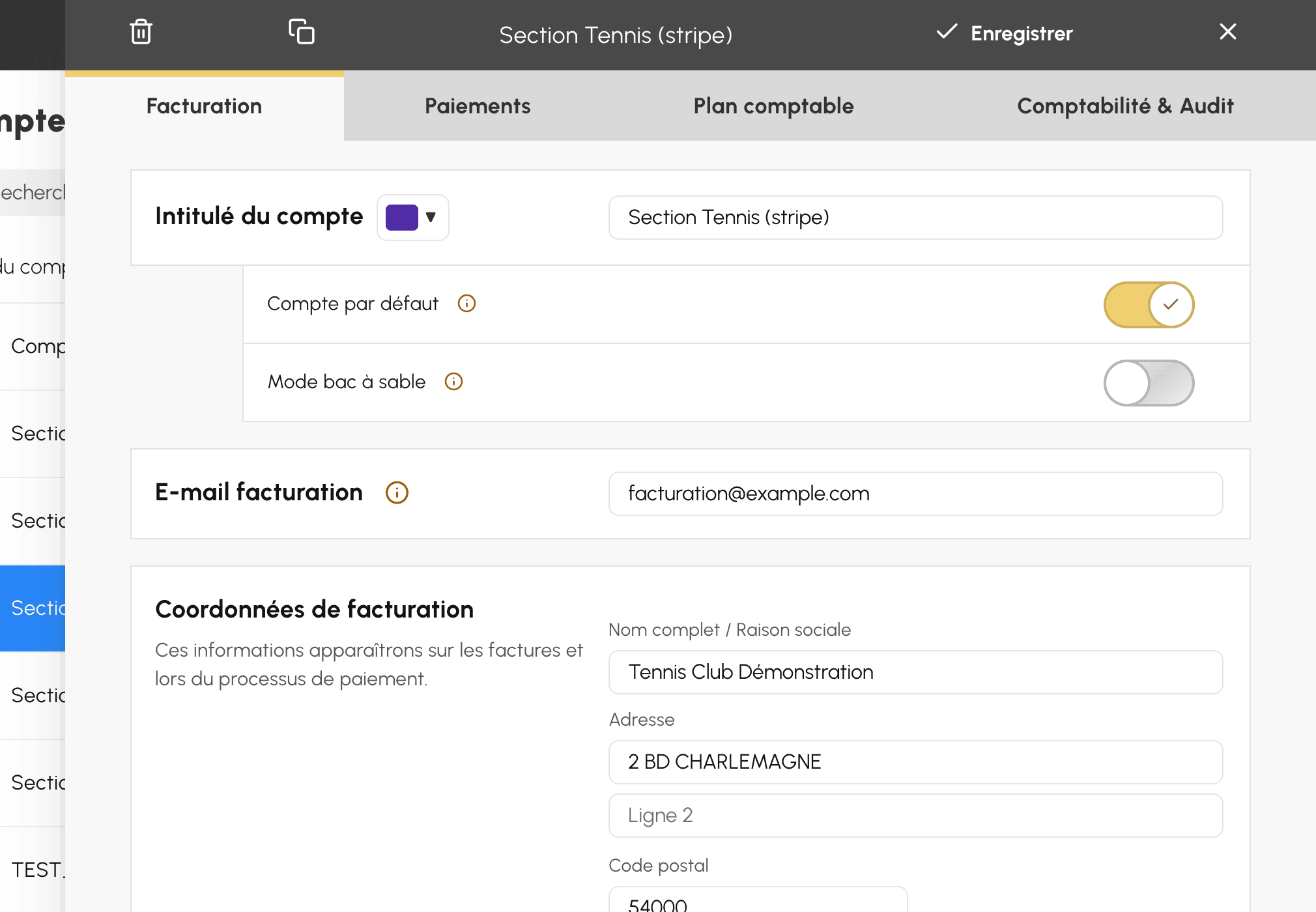
- Dans l'onglet Facturation, saisissez l'intitulé du compte, puis les coordonnées de facturation : raison sociale, adresse, pays, téléphone et numéro de TVA. Ces informations apparaissent sur les factures et lors du paiement.
- Renseignez l'e-mail de facturation : il reçoit les notifications liées au compte (nouvelles commandes, paiements reçus, alertes techniques). Vous pouvez choisir les notifications souhaitées et ajouter jusqu'à 4 adresses destinataires.
- Cliquez sur Enregistrer.
Choisir le compte par défaut
Un seul compte par organisation est marqué comme principal : il est utilisé pour les nouvelles commandes (panier, caisse enregistreuse, inscriptions) et les abonnements lorsqu'aucun compte n'est explicitement sélectionné.
- Ouvrez le compte souhaité.
- Activez l'option Compte par défaut, puis cliquez sur Enregistrer : l'option est retirée automatiquement de l'ancien compte principal.
Personnaliser la numérotation des factures
Chaque compte numérote ses factures de façon continue, au format AAAA-NNNNNN. Un suffixe optionnel permet de distinguer les documents émis par plusieurs comptes.
- Dans l'onglet Facturation, repérez l'option Suffixe de numérotation des factures.
- Saisissez jusqu'à 8 lettres ou chiffres : le prochain numéro s'affiche aussitôt en aperçu.
Accepter les paiements en ligne
- Ouvrez l'onglet Paiements du compte.
- Activez Paiements en ligne, puis sélectionnez votre passerelle de paiement : Stripe, HelloAsso, SumUp, Verifone, PayPal ou, pour une régie de recettes de collectivité, PayFiP.
- Connectez votre compte : selon la passerelle, un bouton de connexion vous guide en quelques clics, ou des identifiants fournis par la passerelle sont à saisir.
- Cliquez sur Enregistrer, puis utilisez Tester la connexion pour vérifier que la passerelle répond correctement.
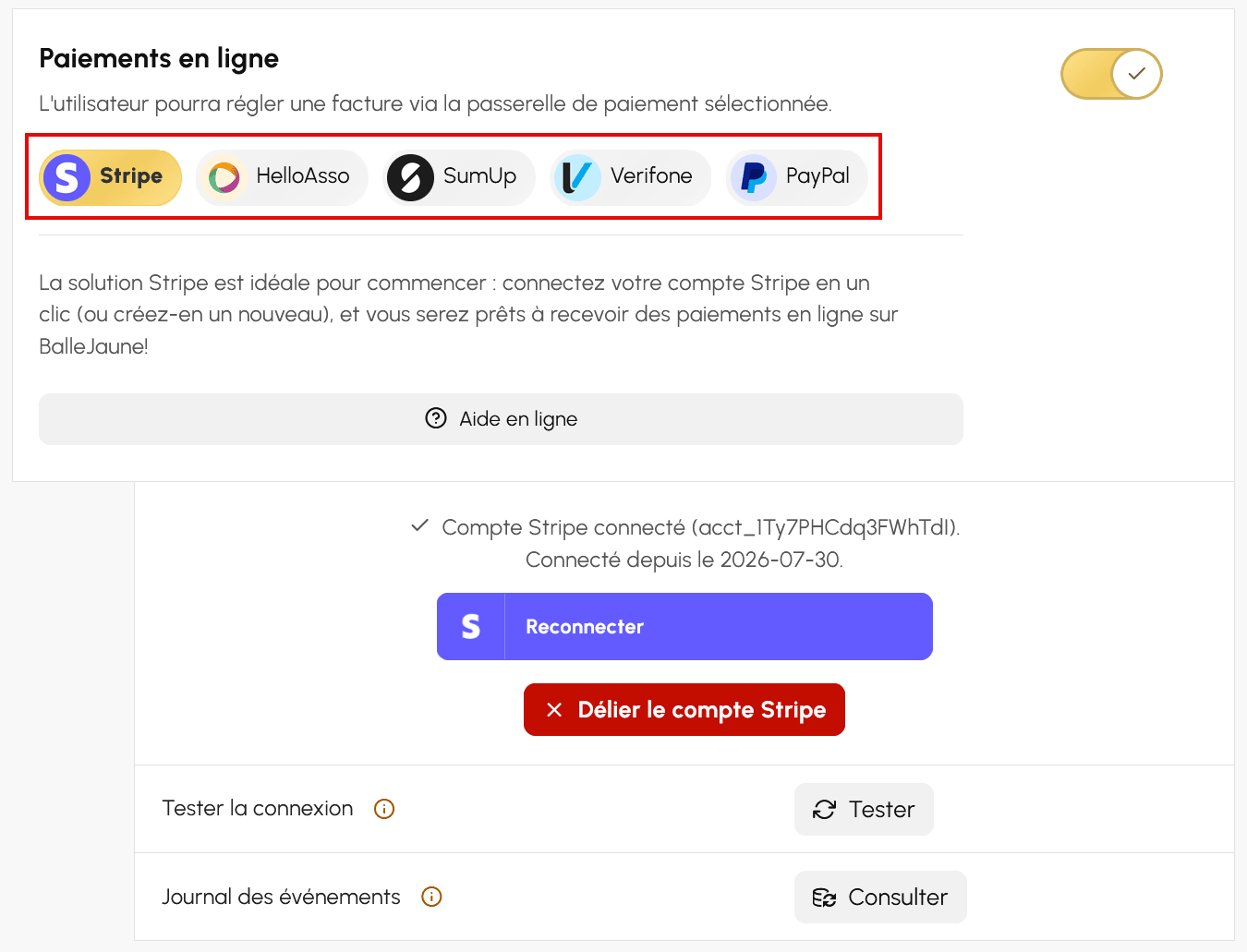
En cas de doute sur un paiement, l'option Journal des événements affiche les retours de paiement reçus de la passerelle et le motif des éventuels échecs.
Encaisser sur un terminal de paiement (TPE)
Envoyez un encaissement directement sur un terminal de paiement depuis le détail d'une commande.
- Dans l'onglet Paiements, activez Terminal de paiement (TPE).
- Connectez votre compte SumUp. Si SumUp est déjà votre passerelle de paiement en ligne, sa connexion est réutilisée.
- Enregistrez le compte, puis cliquez sur Ajouter un terminal pour associer votre appareil.
Proposer le règlement sur place, par virement ou par chèque
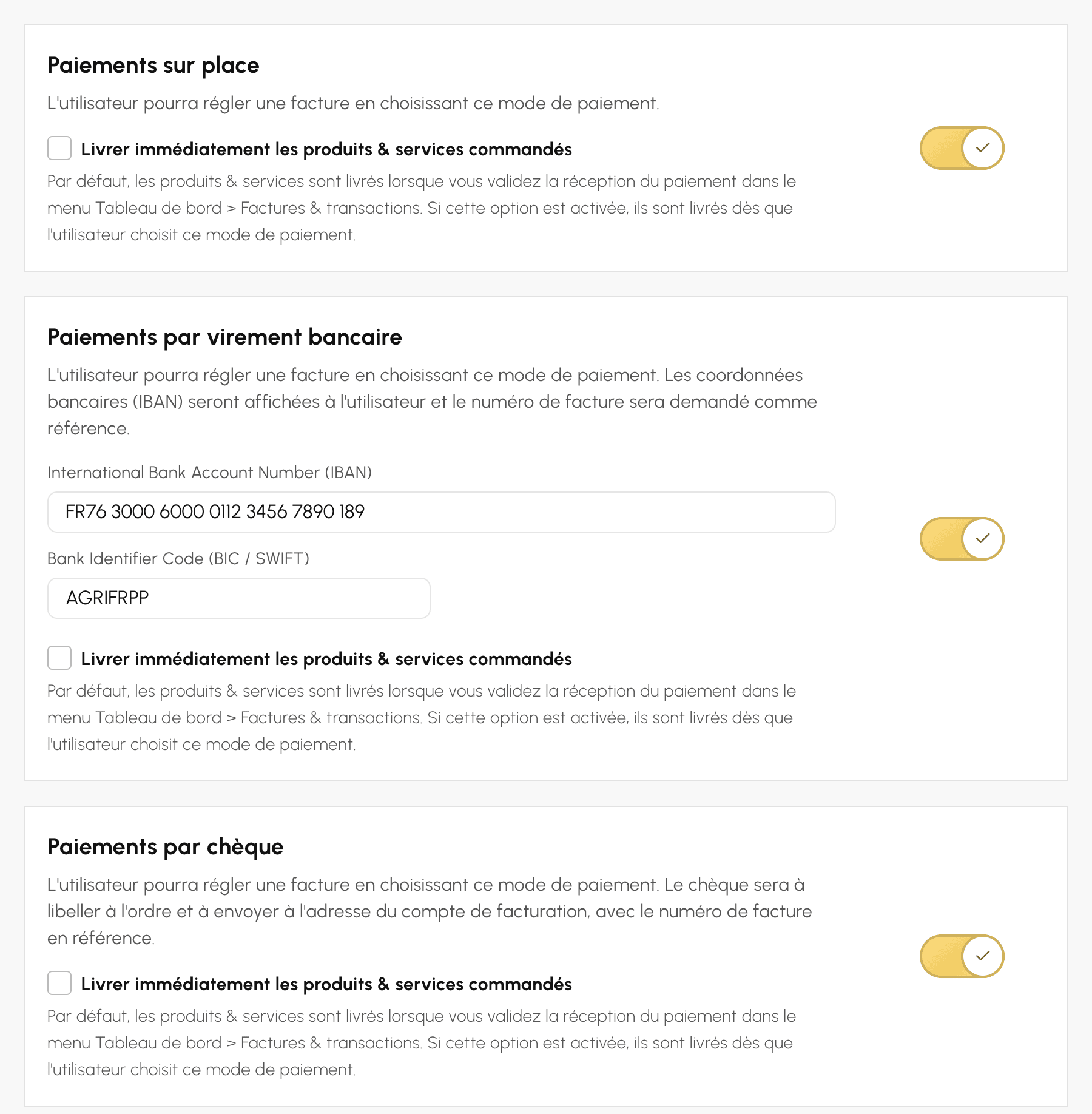
Trois modes de règlement différé peuvent être activés dans l'onglet Paiements :
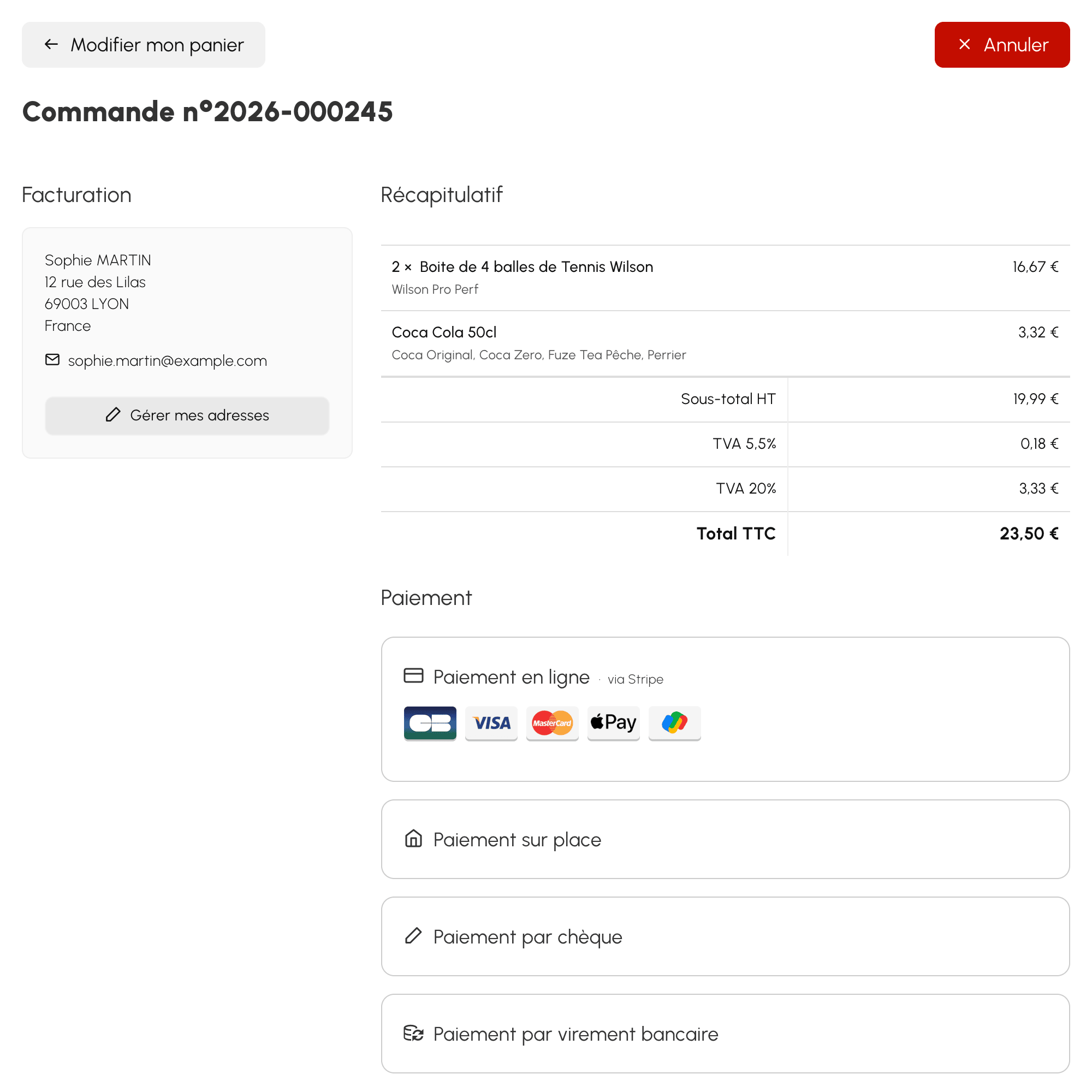
- Paiements sur place : l'utilisateur est invité à venir régler sa commande directement à l'accueil de l'organisation.
- Paiements par virement bancaire : vos coordonnées bancaires (IBAN, BIC) sont affichées à l'utilisateur, avec le numéro de facture en référence.
- Paiements par chèque : le chèque est à libeller à l'ordre du compte de facturation et à envoyer à son adresse.
Autoriser le paiement en plusieurs fois
Dans l'onglet Paiements, activez Autoriser les paiements partiels puis réglez l'Intervalle entre échéances (jour(s), semaine(s), mois). Le nombre maximum d'échéances se définit ensuite produit par produit.
Préparer les exports comptables
Le plan comptable du compte — comptes de ventes, de TVA, de trésorerie et codes de journaux — se règle dans l'onglet Plan comptable. Il détermine les écritures produites par les exports comptables, et conditionne la facture électronique.
Retrouver les pièces d'audit du compte
L'onglet Comptabilité & Audit réunit ce qu'un contrôle fiscal peut vous demander : l'Attestation logiciel de caisse à télécharger et à faire signer, le Journal des événements qui trace connexions, changements de configuration et anomalies, les Clôtures qui scellent chaque jour, mois et année, et les Archives mensuelles vérifiables.
Ces pièces sont propres à chaque compte de facturation, et l'onglet n'apparaît que sur un compte déjà enregistré.
Régler les notifications par e-mail
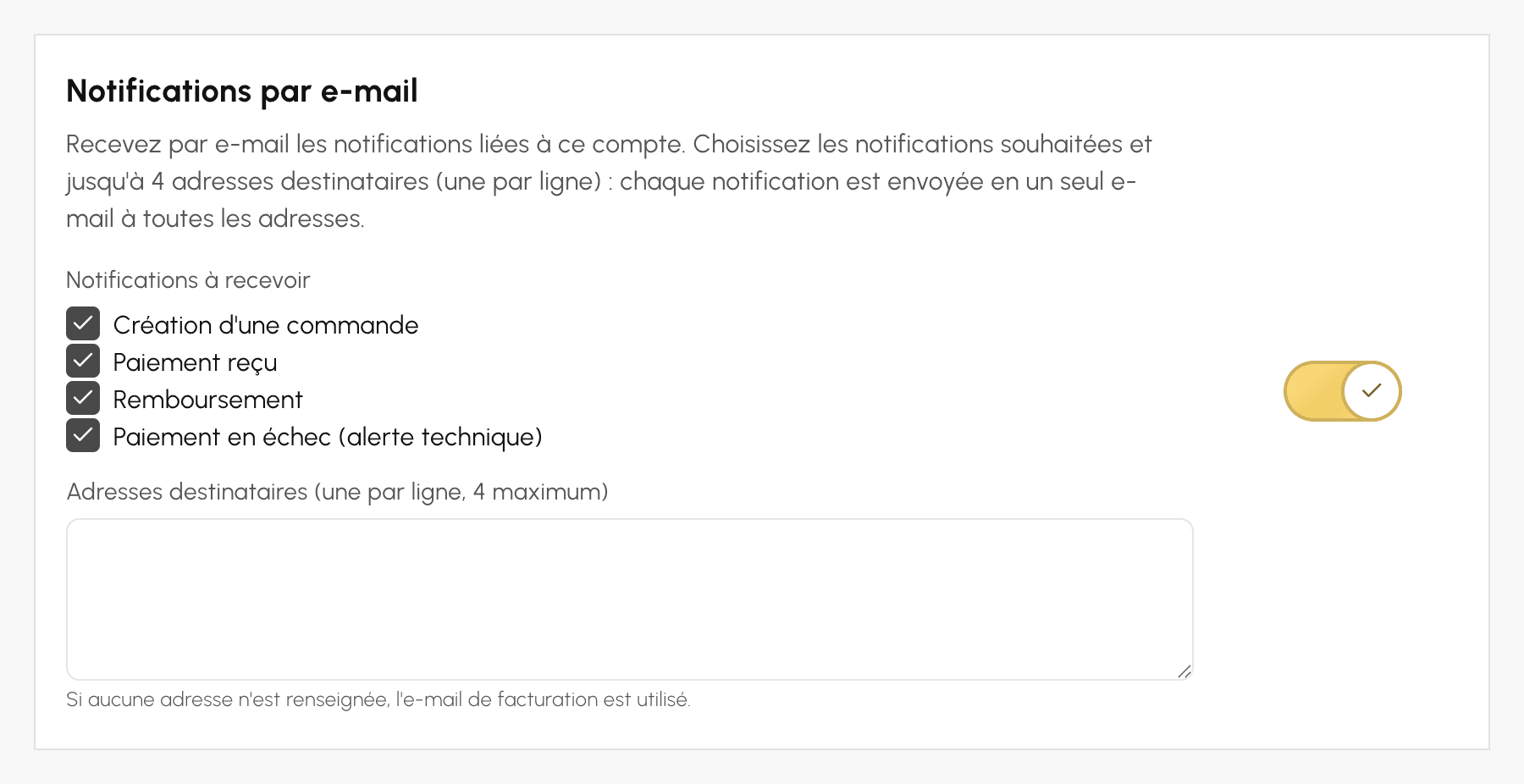
Chaque compte de facturation prévient par e-mail des événements qui le concernent. Rendez-vous dans Administration›Réglages›Facturation›Comptes de facturation, ouvrez le compte voulu, puis repérez le bloc Notifications par e-mail dans l'onglet Facturation.
Ce réglage vaut pour ce compte seulement : deux comptes de la même organisation peuvent donc alerter des personnes différentes.
Choisir les notifications reçues
Sous Notifications à recevoir, quatre catégories se cochent indépendamment :
- Création d'une commande — une commande vient d'être enregistrée, avec son bon de commande en pièce jointe ;
- Paiement reçu — un règlement est arrivé, en ligne ou saisi à la main ; la pièce jointe est le bon de commande si le solde reste dû, la facture si la commande est soldée ;
- Remboursement — un remboursement total ou partiel a été effectué, quelle qu'en soit l'origine ;
- Paiement en échec (alerte technique) — un paiement en ligne n'a pas abouti.
Décochez celles qui ne vous servent pas. La dernière est d'une autre nature que les trois premières : elle ne raconte pas une vente mais signale un incident, et c'est souvent la seule qui mérite d'être conservée quand on allège le reste.
Désigner les destinataires
Le champ Adresses destinataires (une par ligne, 4 maximum) accepte jusqu'à quatre adresses. Chaque notification part en un seul e-mail adressé à toutes.
Laissé vide, il retombe sur l'e-mail de facturation du compte. C'est le comportement à retenir si une seule personne suit les ventes : renseigner l'adresse du compte suffit, il n'y a rien à recopier ici.
Tout désactiver
L'interrupteur du bloc coupe l'ensemble des notifications de ce compte. Aucun e-mail ne part plus, quelle que soit la catégorie.
Dupliquer ou supprimer un compte
Ouvrez le compte : les boutons de duplication et de suppression se trouvent en haut du panneau.
