


Vendre les abonnements en ligne
Laissez vos utilisateurs souscrire et renouveler eux-mêmes leur abonnement, avec paiement immédiat et attribution automatique des droits. Deux façons de vendre coexistent : à la durée, ou par saison. Une offre gratuite peut aussi leur être proposée.
Savoir où se configure la vente
La mise en vente d'un abonnement ne se configure pas depuis le catalogue de produits, mais depuis la fiche de l'abonnement lui-même.
- Rendez-vous dans Administration›Utilisateurs›Droits d'accès›Abonnements et ouvrez l'abonnement concerné.
- Dans l'onglet Général, activez la rubrique Paiements & facturation.
- Le produit correspondant est créé automatiquement.
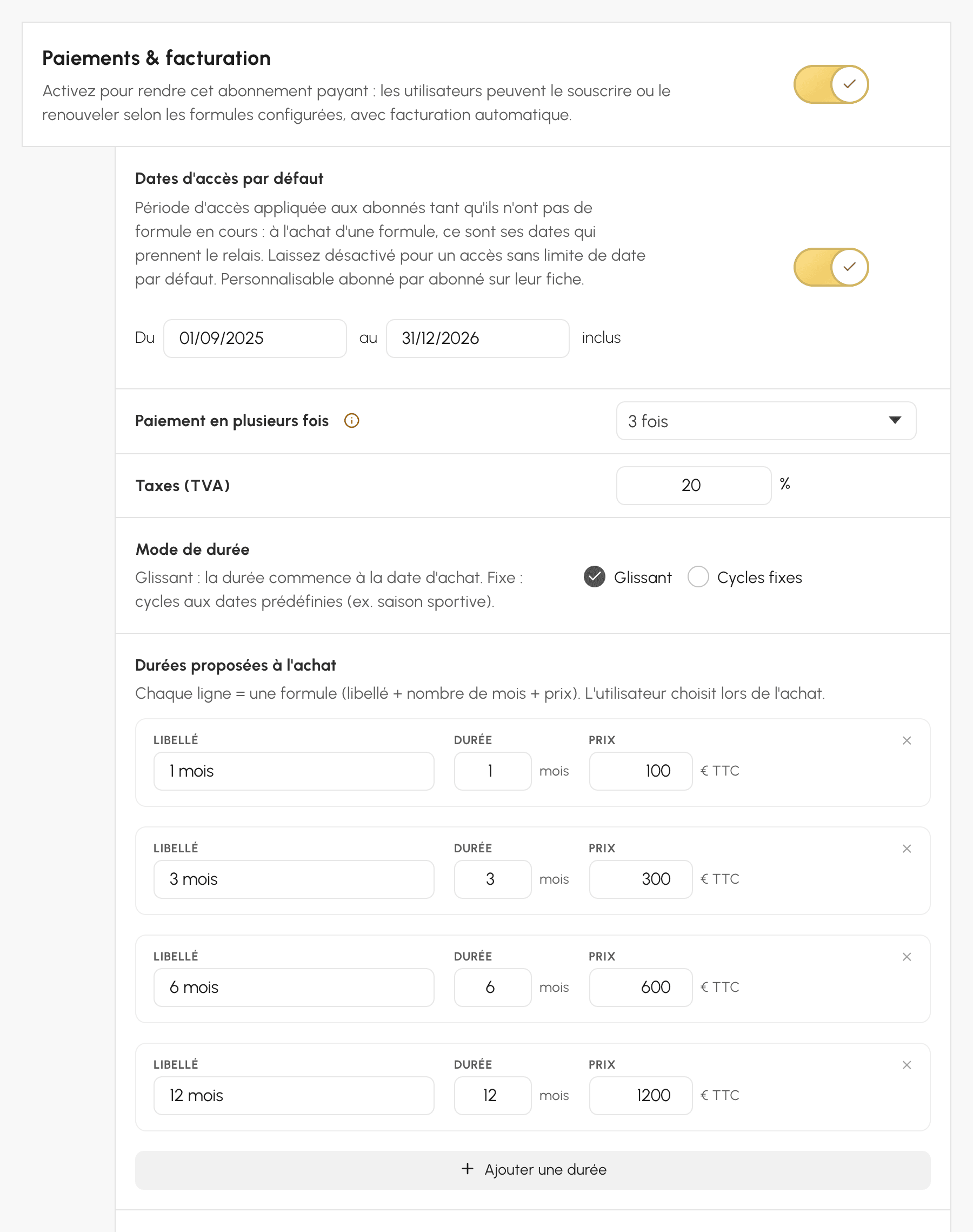
Une fois créé, ce produit apparaît dans Administration›Réglages›Facturation›Produits & services et reste modifiable des deux côtés.
Choisir entre durée glissante et cycles fixes
Le Mode de durée est la décision structurante : tout le reste en découle, et en changer plus tard suppose de reconfigurer les formules.
- Glissant : la période démarre au jour de l'achat. Vous vendez « trois mois », « un an », sans date de calendrier.
- Cycles fixes : vous vendez des périodes datées, identiques pour tout le monde. Vous vendez « la saison 2026-2027 », du 1er septembre au 31 août.
- Gratuit : vous ne vendez rien. Les utilisateurs passent à cet abonnement sans payer de cotisation, comme expliqué en fin de page.
Pour un abonnement payant, posez-vous une seule question : deux personnes qui achètent à deux mois d'intervalle doivent-elles voir leur abonnement se terminer le même jour ?
- Oui : cycles fixes. C'est le cas d'une organisation dont la vie suit une saison sportive, avec une assemblée générale, une reprise et des licences alignées.
- Non : glissant. C'est le cas d'une salle qui accueille au fil de l'eau, où chacun paie douze mois à partir du jour où il s'inscrit.
Configurer une durée glissante
Sous Durées proposées à l'achat, chaque ligne est une formule : un Libellé, une Durée en mois et un Prix. Cliquez sur Ajouter une durée pour en proposer plusieurs, l'utilisateur choisit à l'achat.
Une grille à trois lignes suffit dans la plupart des cas :
| Libellé | Durée | Prix |
|---|---|---|
| 3 mois | 3 | 60 € |
| 6 mois | 6 | 105 € |
| 12 mois | 12 | 180 € |
La dégressivité n'est pas calculée pour vous : c'est à vous de rendre la formule longue plus intéressante, sinon personne ne la prendra.
Deux comportements méritent d'être connus, parce qu'ils évitent des réclamations :
- Le renouvellement ne fait perdre aucun jour : si l'utilisateur reconduit le même abonnement avant son expiration, la nouvelle période démarre le lendemain de la fin de l'actuelle, pas le jour de l'achat. Renouveler en avance ne coûte donc jamais de temps de jeu.
- Les fins de mois sont normalisées. Un achat de un mois effectué le 31 janvier se termine le 28 ou le 29 février, jamais le 3 mars. La durée reste la même quel que soit le jour d'achat.
Configurer des cycles fixes
Sous Cycles proposés à l'achat, chaque ligne est un cycle daté : un Libellé, une Période avec sa Date début et sa Date fin, et un Prix. Le bouton Ajouter un cycle permet d'en préparer plusieurs à l'avance.
| Libellé | Période | Prix |
|---|---|---|
| Saison 2026-2027 | 01/09/2026 → 31/08/2027 | 180 € |
| Saison 2027-2028 | 01/09/2027 → 31/08/2028 | 185 € |
Préparer la saison suivante dès maintenant ne présente aucun risque : un cycle terminé disparaît tout seul de l'offre, sans intervention de votre part. Vous pouvez donc laisser les anciennes saisons en place, elles ne seront jamais proposées à l'achat.
Calculer le prix au prorata
En cycles fixes, un utilisateur qui rejoint l'organisation en mars paierait la saison entière au tarif plein. Le Calcul du prix au prorata règle ce problème : le prix baisse à mesure que le cycle avance.
Trois Mode de calcul sont proposés :
- Par jours restants : le plus fin, le prix baisse chaque jour.
- Par mois restants : le prix baisse par paliers mensuels.
- Par trimestres restants : le prix baisse par paliers trimestriels, utile quand votre offre s'exprime déjà en trimestres.
Avant le début du cycle, le tarif plein s'applique : acheter la saison prochaine en avance ne donne aucune remise.
Deux planchers évitent le tarif dérisoire de fin de saison :
- Plancher pourcentage : pourcentage minimum du tarif plein. À 30 %, une saison à 180 € ne descendra jamais sous 54 €.
- Plancher montant absolu : montant minimum en euros, quel que soit le calcul.
Les deux se cumulent, et le plus élevé l'emporte. Un prorata ne peut jamais dépasser le tarif plein, même si un plancher absolu élevé s'applique à un cycle bon marché.
Si le prorata tombe à zéro et qu'aucun plancher n'est posé, la formule n'est pas proposée du tout, plutôt que d'être affichée puis refusée au paiement.
Encadrer le renouvellement
Le Comportement à expiration détermine ce qui se passe quand l'abonnement arrive à son terme :
- Manuel : l'utilisateur doit racheter de lui-même depuis son espace.
- Renouvellement assisté : à sa prochaine tentative de réservation après expiration, une fenêtre lui propose le rachat en un clic.
Le renouvellement assisté transforme un refus en vente. L'utilisateur découvre son expiration au pire moment — quand il veut jouer — et l'application lui donne la solution immédiatement, au lieu de le renvoyer vers un menu qu'il devra chercher.
La Pré-vente anticipée fixe le nombre de jours avant l'échéance pendant lesquels l'utilisateur peut déjà acheter la période suivante. La nouvelle période démarre à la fin de l'actuelle, sans chevauchement ni perte.
Ouvrir l'abonnement au changement
L'option Proposer au changement d'abonnement décide qui voit cette offre :
- activée, tous les utilisateurs peuvent choisir cet abonnement depuis leur espace pour changer de formule ;
- désactivée, il reste réservé à ceux qui l'ont déjà — qui peuvent toujours le renouveler.
C'est le réglage qui permet de garder une formule héritée, un tarif préférentiel ou une offre réservée à un groupe, sans la retirer à ceux qui en bénéficient déjà.
L'option est activée par défaut. Sur un abonnement en mode Gratuit, elle laisse vos utilisateurs y passer sans payer : ses exceptions sont détaillées dans la section suivante.
Proposer un abonnement gratuit
Certaines organisations accueillent des utilisateurs sans cotisation, qui paient chaque réservation à l'unité. Avec un abonnement Visiteur location en mode Gratuit, vos utilisateurs y passent eux-mêmes depuis leur espace, sans commande ni paiement, par exemple quand ils ne souhaitent pas renouveler leur cotisation. L'offre peut aussi figurer dans la boutique en ligne.
- Rendez-vous dans Administration›Utilisateurs›Droits d'accès›Abonnements et ouvrez l'abonnement gratuit.
- Dans l'onglet Général, activez Paiements & facturation.
- Sous Mode de durée, choisissez Gratuit.
- Laissez Proposer au changement d'abonnement activé, puis cliquez sur Enregistrer.
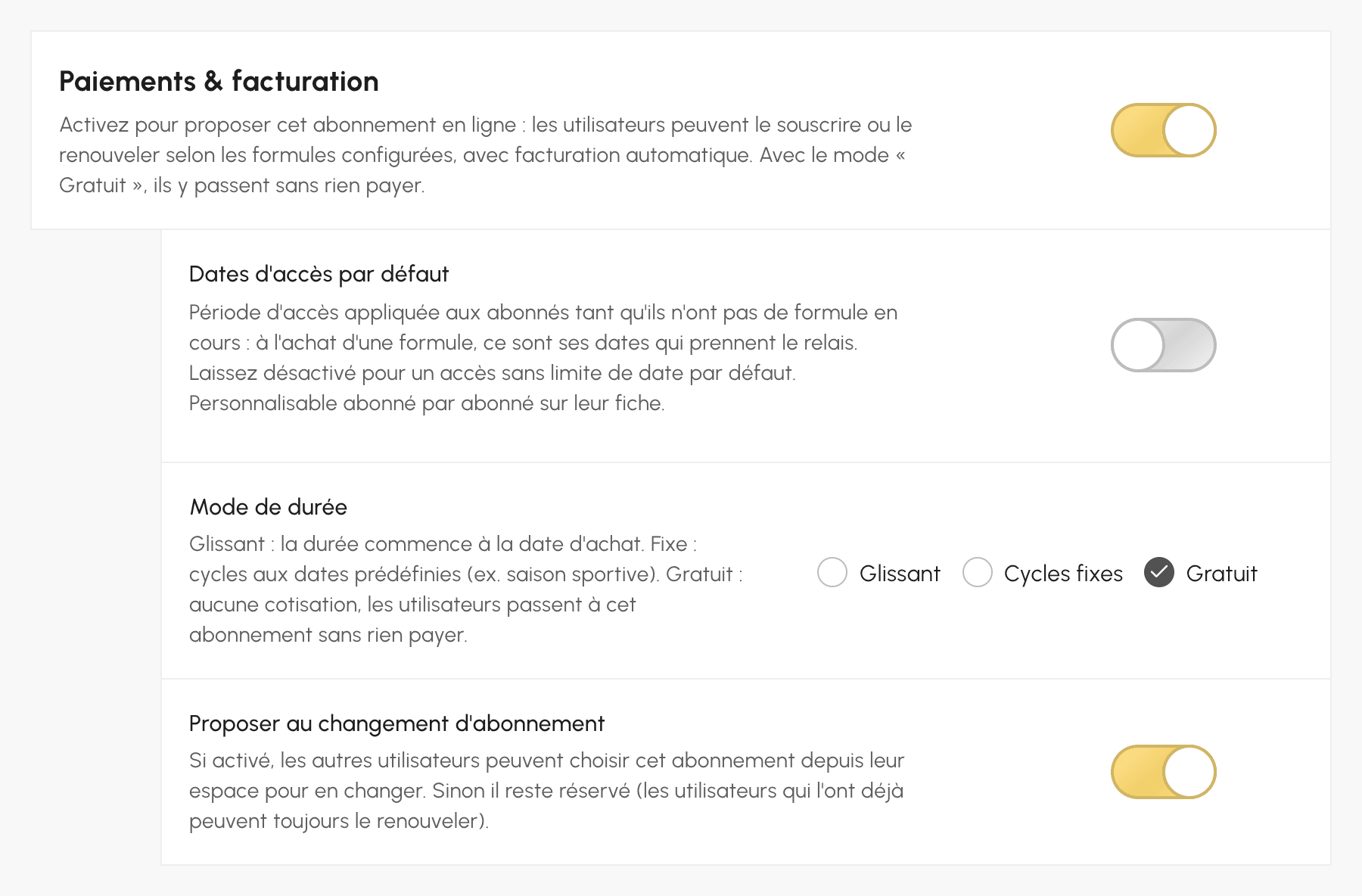
En mode Gratuit, les durées, les cycles, le prorata, le paiement en plusieurs fois, le renouvellement, la pré-vente et la TVA disparaissent du formulaire, et le tarif de l'abonnement passe à 0. Ce que vous y aviez saisi est conservé : en repassant en Glissant ou en Cycles fixes, vous le retrouvez. Le même choix existe sur la fiche du produit, dans Administration›Réglages›Facturation›Produits & services.
Un abonnement gratuit ne se vend pas : il ne s'ajoute jamais au panier et n'apparaît pas dans la caisse enregistreuse. Pour l'attribuer vous-même, choisissez-le sur la fiche de l'utilisateur, sans formule.
Ce que fait le passage à l'abonnement gratuit
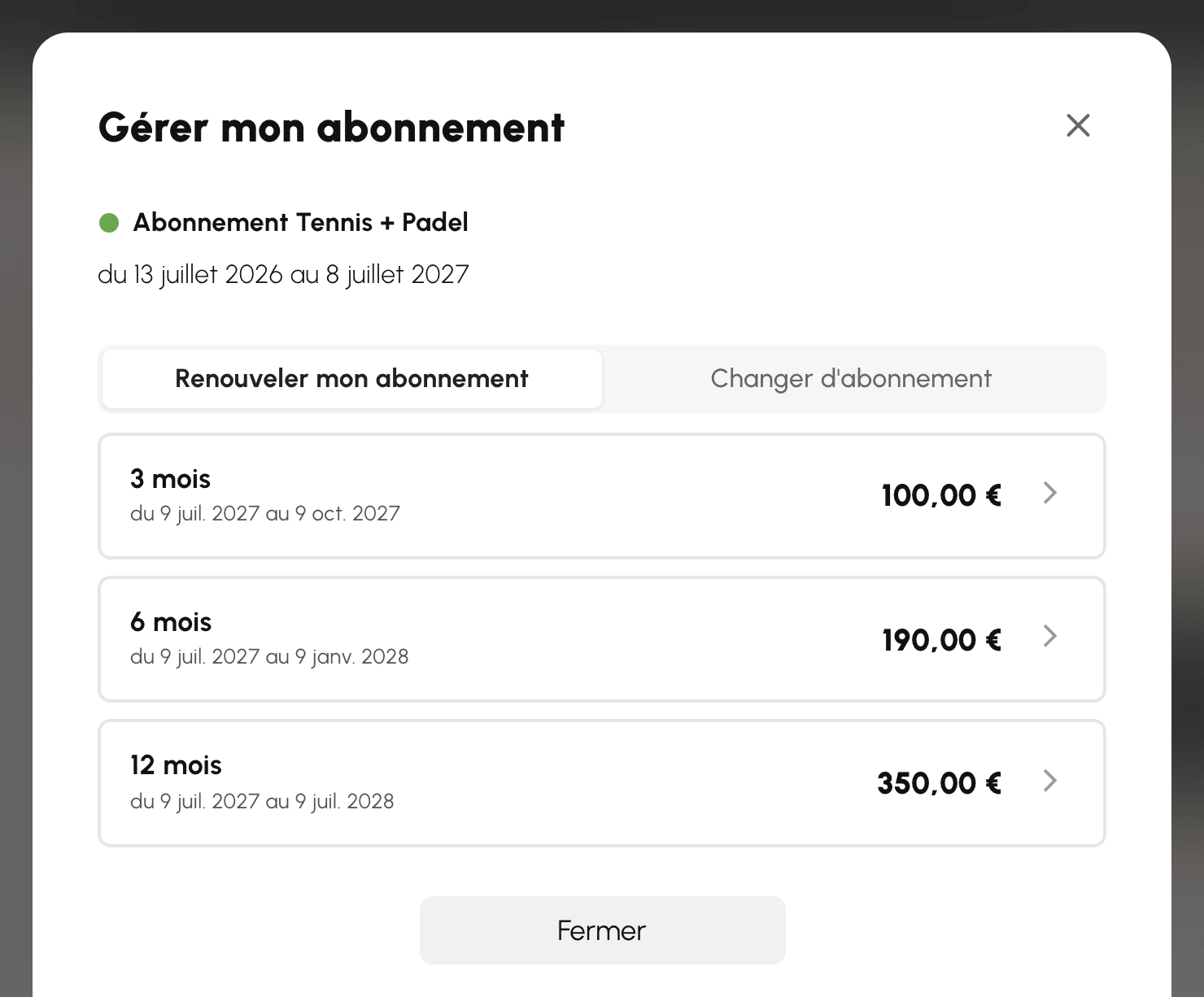
Dans la fenêtre Gérer mon abonnement, l'utilisateur trouve l'offre gratuite avec le bouton Passer à cet abonnement. Si sa cotisation actuelle court encore, un message lui rappelle qu'il y renonce immédiatement, sans remboursement, et lui demande de confirmer. Si elle est expirée, il passe directement.
Le changement :
- prend effet tout de suite ;
- efface les dates personnelles de l'utilisateur : il prend les Dates d'accès par défaut de l'abonnement gratuit, ou n'a aucune limite de date si vous n'en avez pas défini ;
- remet à zéro le suivi du paiement de sa cotisation (Abonnement payé) ;
- ne crée ni commande ni facture, n'envoie aucun e-mail et laisse ses crédits intacts.
Chaque passage apparaît dans Historique des abonnements, sur la fiche de l'utilisateur, avec la mention Changement en libre-service (abonnement gratuit). Comme aucune commande n'est créée, il ne figure ni dans les commandes ni dans les statistiques de ventes.
Savoir qui peut passer à l'offre gratuite
L'offre est proposée à tous vos utilisateurs, quel que soit leur abonnement actuel, y compris ceux d'un abonnement réservé à un groupe (encadrants, jeunes…). Pour fermer cette porte, désactivez Proposer au changement d'abonnement. Trois cas font exception :
- un utilisateur dont la cotisation n'est pas payée, sous un abonnement qui bloque les réservations des impayés, ne voit pas l'offre gratuite ;
- un utilisateur qui a une commande d'abonnement en attente de paiement est invité à la régler ou à vous contacter avant de changer ;
- si le même abonnement a aussi un produit payant actif, c'est le payant qui l'emporte : l'offre gratuite n'est pas proposée et n'apparaît pas dans la boutique.
Si vous définissez des Dates d'accès par défaut sur l'abonnement gratuit, vérifiez qu'elles couvrent la période en cours : un utilisateur qui y passe prend ces dates et serait sinon aussitôt expiré, ou privé d'accès jusqu'à leur début. Pour les inscriptions en ligne sur cet abonnement, choisissez Validation automatique ou Validation manuelle : sans rien à payer, Validation après paiement revient à une validation manuelle.