

Orientar-se nos calendários
Escolha a vista mais prática para encontrar um horário: todos os campos num único dia, ou um só campo ao longo de vários dias.
Escolher a vista: por dia ou por semana
O menu de reserva propõe duas vistas complementares:
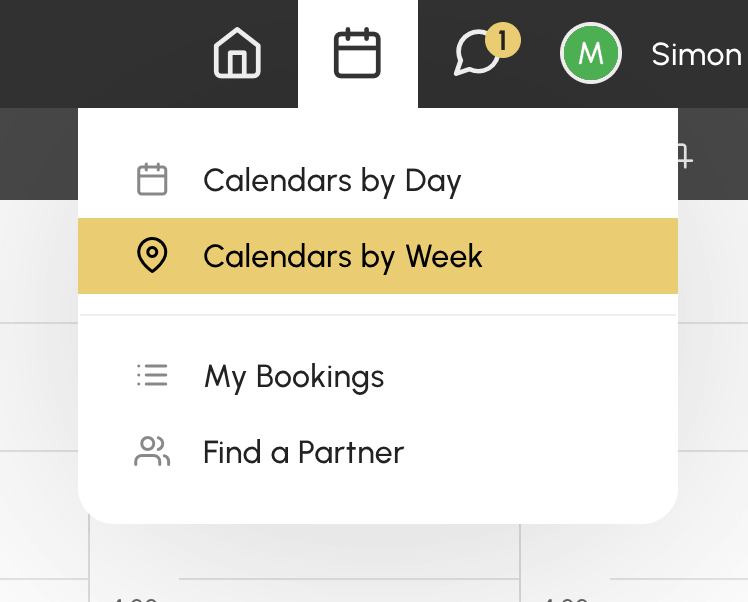
- Calendários por dia: todos os calendários da organização lado a lado, para um único dia. Ideal para comparar as disponibilidades dos campos numa data específica. Se a sua organização organizou os seus calendários em grupos (por atividade ou por local, por exemplo), são apresentados separadores acima da vista por dia. O separador Todos os calendários apresenta o conjunto.

- Calendários por semana: um único calendário apresentado ao longo de vários dias. Ideal para encontrar o próximo horário livre no seu campo preferido.

Navegar por data
- Utilize as setas para passar ao dia seguinte ou anterior.
- Clique na data apresentada para abrir o seletor de data.
- O botão Hoje leva-o de volta à data de hoje.

No computador, os atalhos de teclado aceleram a navegação: setas esquerda e direita para mudar de dia, combinadas com a tecla SHIFT para percorrer os calendários. A lista completa é apresentada no menu de zoom.
O número de dias visíveis com antecedência depende da sua subscrição: além desse limite, as datas ficam inacessíveis no seletor.
Acompanhar a sua quota e os seus créditos
A barra de ferramentas dos calendários apresenta, conforme a configuração da sua organização:
- um botão Quota com um contador: o número de reservas em curso relativamente ao máximo autorizado. Clique nele para ver o detalhe. No final de um horário reservado, a unidade de quota é libertada e pode reservar novamente.
- um botão Créditos com o seu saldo: clique nele para consultar os seus créditos de reserva e, se a organização o tiver ativado, comprar mais.
Ajustar a apresentação
O menu de zoom da barra de ferramentas permite:
- Aumentar ou reduzir o tamanho dos horários com Zoom e, em seguida, voltar ao tamanho padrão com Repor o zoom.
- Apresentar ou ocultar os horários já passados do dia com Mostrar horários concluídos e Ocultar os horários concluídos.

Criar um atalho que abre sempre no dia de hoje
Adicionou os calendários aos seus favoritos, ou criou um atalho no ecrã principal do seu telefone, e ele abre sempre numa data antiga?
O endereço dos calendários memoriza o dia que está a consultar, e fá-lo de duas formas diferentes, conforme a maneira como chegou até ele:
- com as setas e o botão Hoje, guarda um desvio relativamente à data de hoje (hoje, amanhã, ontem…). Acompanha, portanto, o calendário: um favorito guardado nesse momento manter-se-á sempre válido;
- com o seletor de data, guarda a data exata que escolheu. Um favorito guardado nesse momento voltará a abrir indefinidamente nesse dia, que se irá afastando no passado ao longo das semanas.
Para corrigir um atalho que abre numa data antiga:
- Abra os calendários.
- Clique na data e, em seguida, clique em Hoje: o endereço deixa então de designar uma data fixa e passa a designar novamente o dia atual.
- Guarde o favorito, ou recrie o atalho no seu ecrã principal, a partir desta página.
